


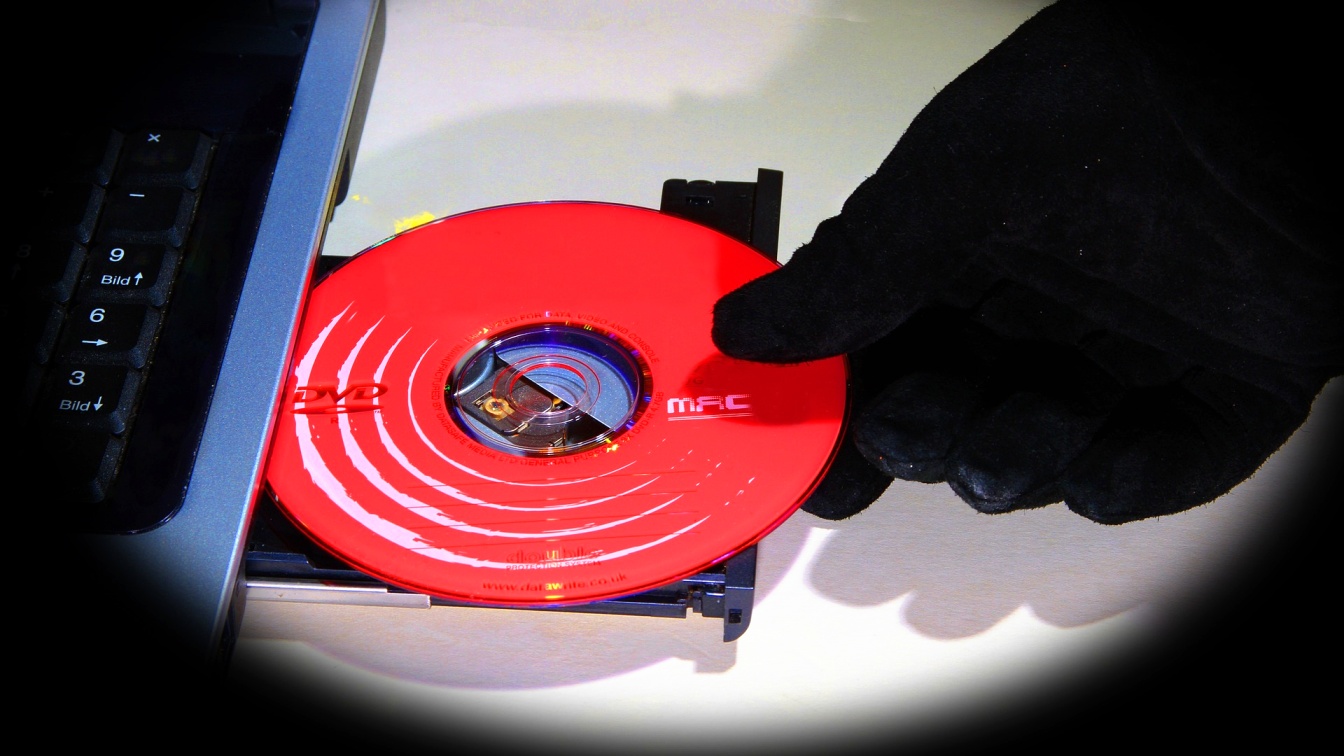
ISO obrazy CD / DVD vo Windows + ako ich vytvoriť

Pripojenie virtuálnych jednotiek sa dá aj bez doplnkového softvéru.
Ide o tzv. ISO súbory, ktoré obsahujú presnú kópiu CD alebo DVD na napálenie. V tomto type súboru je uložená inštalácia systému Windows ako aj Linux, no môže obsahovať aj iné dáta, napríklad formát DVD-Video alebo DVD-Audio a rovnako tak alternatívu CD.
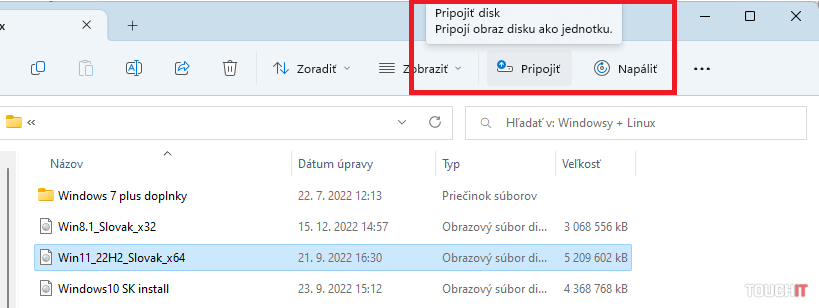
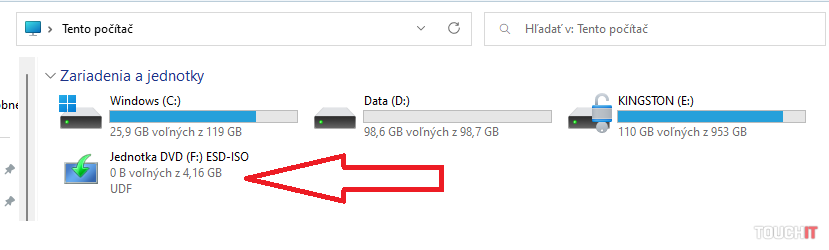
Otvorenie takéhoto súboru sa dá v systéme priamo. Stačí dvojklik a ISO obraz sa pripojí ako virtuálny optický disk. Existuje niekoľko ďalších spôsobov, ako to urobiť. Buď využijete systémové funkcie alebo si nainštalujete niektorý z ďalších softvérov ako napríklad Virtual CloneDrive, Daemon Tools alebo napríklad WinCDEmu.
Inštalácia doplnkových softvérov je vhodná používateľom, ktorí pracujú s obrazmi optických diskov častejšie alebo v ďalších formátoch. ISO obraz nie je jediný typ súboru, ako mať fyzické médiu skopírované na pevnom disku. V aplikáciách sa dá napríklad definovať, aby daný ISO obraz dostal vždy vami nastavené písmeno jednotky.
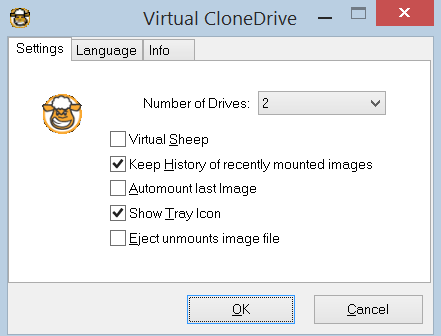
Tiež sa dá vypnúť automatické prehrávanie obsahu ako ochrana pred potenciálnym rizikom. Možností je viac a v závislosti na softvéri dostávate aj ďalšie možnosti. Napríklad program Daemon Tools umožňuje pripojiť šifrované disky VeraCrypt alebo virtuálne disky Microsoft Virtual PC s príponou VHD. Virtual CloneDrive podporuje aj súbory ako BIN, IMG, UDF, DVD a CCD.
Hoci by sa mohlo javiť inštalovanie softvérov tohto typu ako zbytočné, nájdete preň ešte ďalšie využitie. Môžete s nimi previesť vašu zbierku fyzických médií do počítača a uskladniť si ich v počítači alebo externom disku. Vytvoríte si s nimi ISO obrazy, ktoré si bežne sťahujete z internetu. Napríklad softvér DaemonTools má podporu na vytváranie takýchto obrazov.
Kto už rozmýšľal, že má priveľa CD alebo DVD a chce si ich takto skopírovať, toto je jedna z ciest. Vytvoríte si obraz 1:1, ktorý uchová všetky potrebné informácie o médiu. To inak odporúčame pri audiovizuálnych dielach. Vhodným umiestnením je sieťový disk, z ktorého máte obrazy prístupné a ľahšie si ich pripojíte do systému, ako hľadať dnes už poväčšine externú mechaniku.
Na odpojenie zo systému stačí kliknúť na virtuálnu jednotku optického disku v Prieskumníkovi a z kontextového menu vybrať položku Vysunúť.
Prečítajte si aj:



Podobné články


4. augusta 2026
3m
PET fľaše a plechovky vrátite už aj pri tankovaní. Vieme na ktorej čerpačke
4. augusta 2026
2m
Apple prinesie veľkú novinku pre iPhone a Windows. Takto bude fungovať
4. augusta 2026
5m
Nezabudnuteľná noc v kapsule
3. augusta 2026
2m