



Je potrebné inštalovať ovládače notebooku zo stránky výrobcu, alebo stačia tie z Windows?

Potrebujete nainštalovať aktualizácie ovládačov v notebooku a neviete či siahnuť po tých od výrobcov? S podobnou otázkou sa nám ozval čitateľ do poradne.
 Pridajte si TOUCHIT.sk ako preferovaný zdroj informácií
Rád by som sa opýtal, či má ešte v dnešnej dobe zmysel chodiť na stránky výrobcov notebookov a inštalovať odtiaľ ovládače, aj ak si Windows update všetko potrebné stiahne. Líšia sa nejako, alebo je už samostatné sťahovanie pasé? Pred pár dňami sa mi dostal do rúk notebook MSI Katana 17 B12UCXK bez OS, kde som nainštaloval Windows 11, pričom pri procese inštalácie si systém všetky ovládače stiahol a v správcovi zariadení nevidím žiadne neznáme a ani nedoinštalované zariadenia. Neviem, či ho tak môžem nechať. Subjektívne sa mi to nepozdáva a reakcie notebooku sa mi zdajú akési lenivé. Myslíte, že by som mal venovať čas aj hľadaniu a inštalácii originálnych ovládačov?
V tejto súvislosti je vhodné vnímať principiálnu rozdielnosť jednotlivých počítačov a takisto schopnosti a povahu používateľa. Aj keď sa to možno nezdá, v rozličných situáciách a na rozličnom hardvéri dostanete vhodnejšie alebo novšie ovládače v jednom alebo tom druhom prípade.
Situácia v realite nie je nijako zamotaná a ani mätúca. Stačí poznať jednotlivé spojitosti, aby ste vedeli čo a kedy očakávať.
V prvom rade je vhodné pripomenúť, že ovládače inštalované aktualizačným mechanizmom Windows nie sú žiadnymi „alternatívnymi ovládačmi od Microsoftu“ a takisto nejde ani o „automatické stiahnutie ovládačov priamo zo serveru výrobcu“.
Vo všetkých prípadoch ide o ovládače, ktoré poskytli Microsoftu samotní výrobcovia konkrétneho hardvéru. Microsoft tieto dodané ovládače testuje vo svojich laboratóriách podľa rôznych pravidiel a následne ich certifikuje a distribuuje aktualizačným mechanizmom zo svojich serverov podobne ako aktualizácie svojich softvérových produktov.
Z princípu oficiálneho dodania, akceptovania, náležitého testovania, certifikácie a distribúcie vyplýva, že celý proces nejakú dobu trvá a čas medzi vydaním ovládača výrobcom a jeho distribúciou aktualizačným mechanizmom Windows môže byť na úrovni dní, týždňov či mesiacov.
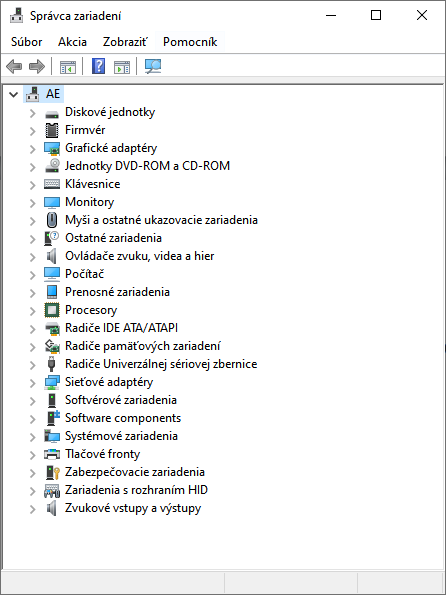
U bežných ovládačov, ako sú napríklad tie pre čipovú súpravu základnej dosky, sieťové čipy či drvivú väčšinu ostatného hardvéru, je to celkom irelevantné. Tieto ovládače totiž vychádzajú sporadicky, napríklad raz či dvakrát za rok a často len niekoľko po sebe idúcich rokov, takže nejaký drobný časový odstup je bezvýznamný. Obzvlášť ak riešia iba drobné technické opravy, ktoré sú často relevantné len pre niektoré verzie systémov. Ich priebežné inštalovanie prostredníctvom Windows je tak bezstarostné a takisto z dlhodobého hľadiska aj najvhodnejšie.
U úzkom okruhu prípadov môže byť tento časový odstup problém. Ide predovšetkým o herné grafické karty. Z dôvodu neustáleho vydávania nových herných titulov totiž tieto typy ovládačov vychádzajú pomerne často, pričom obsahujú významné výkonnostné opravy, ktoré môžu v tej či onej hre priniesť zlepšenia o jednotky až desiatky percent.
Ak ste teda hráč, ktorý na svojej výkonnej karte hrá herné novinky prakticky okamžite po vydaní, vlastná aktualizácia grafického ovládača na najnovšiu dostupnú verziu by mala byť pre vás prioritou. Ak ste naopak človek, ktorý sa k nejakej hre dostane z dôvodu pracovného či rodinného vyťaženia raz za rok a ešte k staršiemu titulu, ktorý už štyri roky odkladá, dôležité to príliš nie je a nevadí, že vám Windows raz do roka nainštaluje pol roka starý grafický ovládač.
V tejto súvislosti je vhodné takisto uviesť, že existuje aj „tretia kategória“, ktorou sú generické ovládače pre bežné periférie a hardvérové prvky. Ide o ovládače, ktoré obsahuje Windows ako taký a v základe nie sú distribuované inak ako v jeho inštalátore (nainštalujú sa pri inštalácii operačného systému). Microsoft ich vytvára sám alebo v spolupráci s výrobcami hardvéru, pričom ich úlohou je základná činnosť počítača. Zatiaľ čo v prípade rôznych časovačov a komunikačných rozhraní je ich funkcia plnohodnotná a ničím sa nenahrádza, inde, ako napríklad pri ovládači zobrazovacieho zariadenia, fungujú len ako základ, ktorý vám umožní vidieť na monitore obraz aj keď plnohodnotný grafický ovládač ešte nie je nainštalovaný (a mohli ste ho pohodlne nainštalovať).
V prípade bežných periférií pritom môže dôjsť aj k zaujímavému rozporu. Napríklad Windows bez problémov sfunkční generickým ovládačom akúkoľvek myš či klávesnicu, ktoré následne plnohodnotne fungujú vo svojej prirodzenej podobe. Tieto periférie však dnes už mávajú mnoho „neobyčajných“ a nehistorických funkcií, ako napríklad kontrolu farby podsvietenia, makrá či nastavovanie rozlíšenia senzora, na čo je potrebný „ovládač“ v podobe doplnkového softvéru výrobcu.
Pred niekoľkými rokmi tak existovala situácia, keď mal používateľ nainštalovaný len generický ovládač a pokiaľ nevedel, že výrobca distribuuje na svojej stránke špeciálny, mohol prísť o niektoré užitočné doplnkové funkcie svojej myši či touchpadu.
Dnes už je takáto situácia raritná, pretože sa cez Windows update distribuuje aj tento doplnkový softvér, ktorý sa po stiahnutí sám nainštaluje (automaticky sa otvorí okienko klasického inštalátora). Pokiaľ ale jeho funkcie nie sú pre vás relevantné, nemusíte v tom pokračovať a otvorený inštalátor môžete skrátka zavrieť, čím k inštalácii nedôjde a zostane zachovaný len generický ovládač (ten zostane zachovaný vždy, ale nebude doplnený o obslužný softvér).
AKÝ JE TEDA V JEDNOTLIVÝCH SITUÁCIÁCH NAJVHODNEJŠÍ POSTUP?
Na základe objasnenia týchto skutočností už pre vás zrejme nebude problém pochopiť, aký postup je kedy vhodný.
Ak si zakúpite notebook s operačným systémom, jeho výrobca už do neho svoje ovládače integroval a v procese prvého spustenia sa sami nainštalujú. Následne už vo väčšine prípadov stačí, keď ponecháte ich aktualizáciu na aktualizačnom mechanizme Windows a zariadenie pohodlne dlhé roky používate. Ak by počas daných rokov nastali akékoľvek problémy s funkčnosťou, napríklad po nejakej systémovej aktualizácii, vždy máte možnosť navštíviť stránku výrobcu notebooku a po zadaní modelového označenia alebo sériového čísla si v sekcii podpory stiahnuť a nainštalovať prípadné najnovšie aktualizácie ovládačov ručne, ktoré ešte cez aktualizačný systém distribuované neboli.
Ak ste si poskladali stolný počítač a operačný systém naň inštalujete sami, je po dokončení inštalácie vhodné navštíviť stránku výrobcu základnej dosky, grafickej karty a prípadne iného hardvéru a periférií a najnovšie ovládače si stiahnuť ručne a nainštalovať (to isté platí aj pre notebook bez operačného systému, kde navštevujete stránku jeho výrobcu).
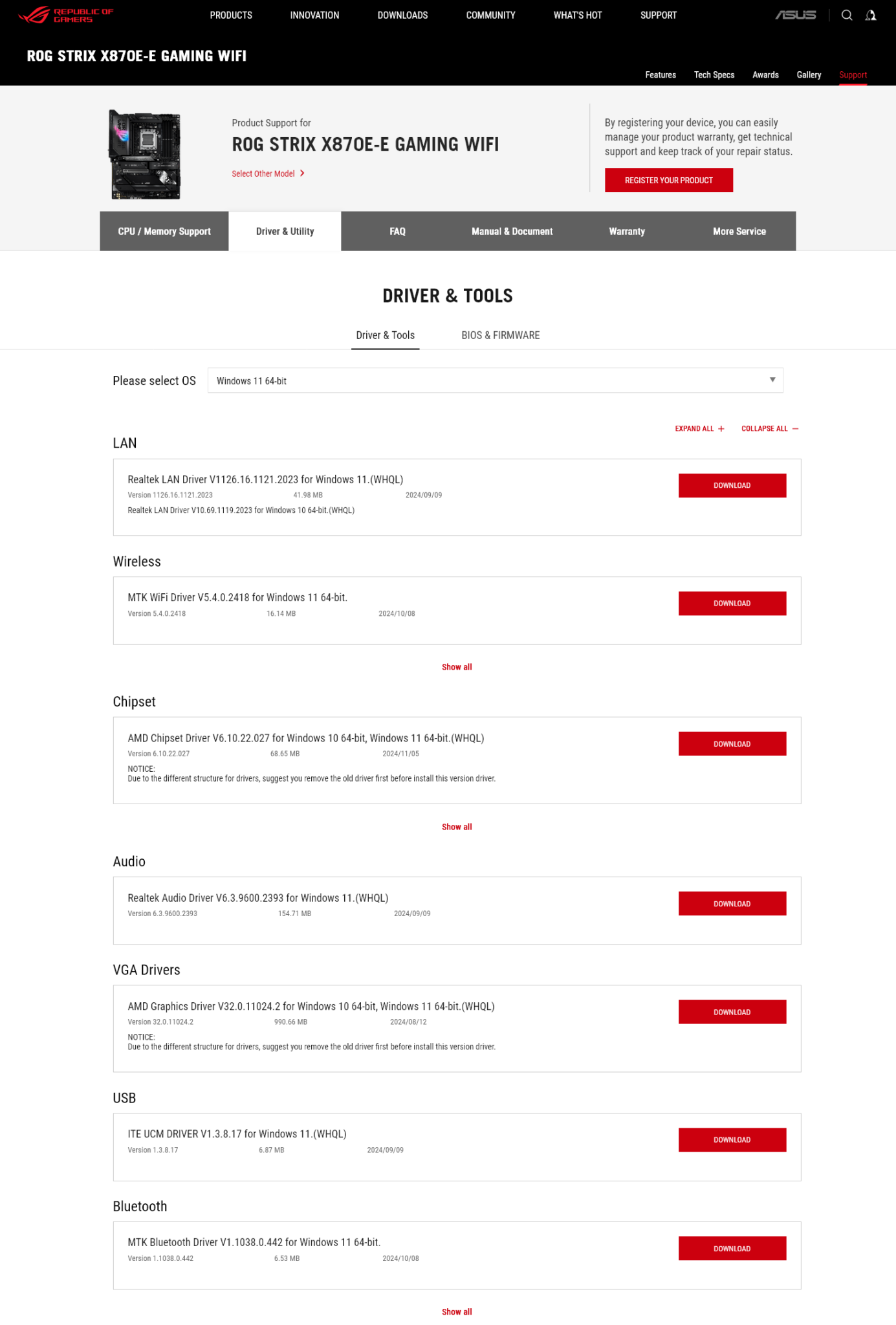
Vyhnete sa tak tomu, že sa použijú generické ovládače aj v situáciách, kde to nie je vhodné, napríklad v súvislosti s podrobnejšou funkciou čipovej súpravy, touchpadom, myšou, alebo zvukovým čipom, kde by ste nemuseli mať napríklad k dispozícii podrobné nastavovanie priestorového rozloženia reproduktorov a podobne.
Po manuálnej inštalácii už ale môžete v nasledujúcich rokoch ponechať všetko na distribučný mechanizmus Windows, s výnimkou uvedeného prípadu s hernou grafickou kartou (jej ovládač nájdete v prípade Geforce na stránke Nvidie, alebo stránke AMD v prípade Radeonov). V prípade akýchkoľvek budúcich problémov máte vždy možnosť distribučný systém Microsoftu ignorovať a ovládače aktualizovať ručne, kedykoľvek budú na stránke výrobcu dostupné.
Používaním distribučného mechanizmu Windows sa v prípade notebookov môžete po rokoch dostať paradoxne aj do stavu, keď budete mať nainštalované novšie ovládače, než výrobca notebooku vlastne ponúka. Ten totiž s aktualizáciou svojej servisnej sekcie daného modelu skončí po pár rokoch. Výrobcovia zvukových či sieťových čipov ale môžu s aktualizáciami svojich riešení pokračovať, pretože sa nachádzajú aj v iných zariadeniach a v rámci aktualizačného mechanizmu sa k vám dostanú. Rovnako vám môže v budúcnosti generický ovládač sprevádzkovať vašu dekády starú tlačiareň aj na operačnom systéme, ktorý ešte v jej ére neexistoval a výrobca ho nikdy nepripravil.
V súvislosti s vlastnou inštaláciou ovládačov je vhodné pripomenúť, že na niektorých notebookoch sa stretnete aj so špecifickými aktualizačnými utilitami, ktoré vám ušetria navštívenie webu výrobcu a ovládač stiahnu z jeho serveru priamo. Za predpokladu, že ich ponúka samotný výrobca notebooku, ich prítomnosť nie je nebezpečná, avšak je obvykle nevhodná, pretože výrobca tieto utility často využíva na podstrčenie doplnkových aplikácií z rôznych marketingových programov, za ktoré má peniaze. Ľahko tak pri „aktualizácii ovládačov“ skončíte napríklad s nainštalovanou 30-dňovou skúšobnou verziou nejaké plateného antivírusu (Norton a podobne).
Či už budete ovládače aktualizovať automaticky s pomocou distribučného systému Windows, alebo ručne zo serverov výrobcov hardvéru, bezpodmienečne a za každých okolností sa musíte vyhnúť špecializovaným „aktualizačným programom a nástrojom“. Tieto aplikácie, ktoré nepochádzajú od výrobcov samotného hardvéru, by ste nemali NIKDY používať. Ide o nesmierne nebezpečný a obvykle podvodný biznis. Viac informácií o tejto téme nájdete na našom webe v článku „Je výhodné používať rôzne programy na automatickú aktualizáciu ovládačov?“.



Populárne z kategórie Windows
31. augusta 2026
2m
Septembrové novinky vo Windows 11
29. augusta 2026
3m
Ako urobiť rýchlo video záznam obrazovky na počítači a videá pospájať?
25. augusta 2026
1m
Windows 11 bude mať špeciálny režim pre malé displeje
Podobné články
17. júla 2026
2m
Ako zakázať dotykovú obrazovku vo Windows?
23. júna 2026
1m
Skrytý tip na ovládanie hlasitosti vo Windows
16. apríla 2026
1m
Rýchlosť internetu skontrolujete teraz priamo vo Windows 11

23. marca 2026
2m
4 tipy na vyššiu produktivitu vo Windows (+VIDEO)

21. marca 2026
3m
Čo znamená, ak je nesúlad medzi dvoma označeniami operačnej pamäte

14. marca 2026
5m