



Ako nastaviť zvuk vo Windows 10?

Zmena zvuku v systéme nie je žiadna veda, no dá sa to ešte lepšie.
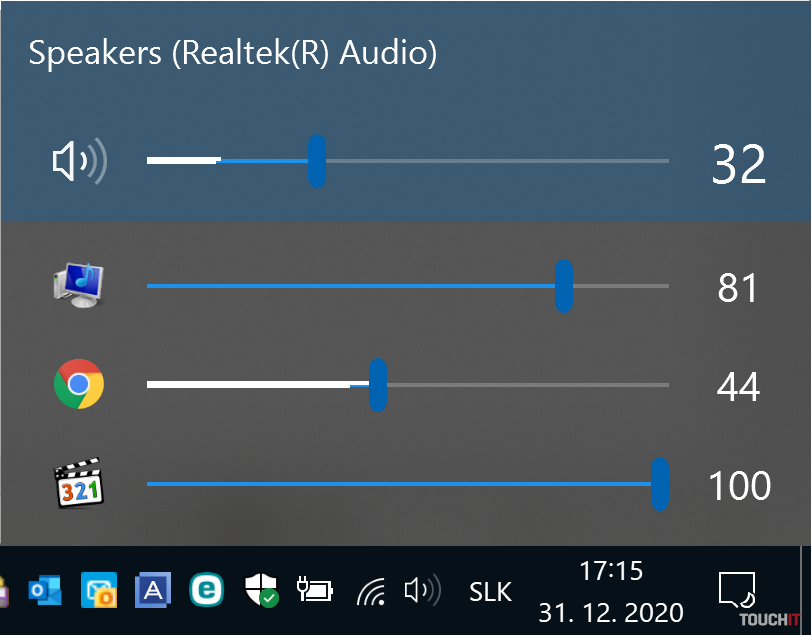
Vlastne ide o presunutie možností Zmiešavača zvuku do panela, ktorý slúži na bežné nastavenie hlasitosti. V základe, keď kliknete na ikonu reproduktora, zobrazí sa panel na globálne nastavenie hlasitosti. Keď ale chcete upraviť hlasitosť samostatne pre Chrome, Media Player Home Cinema či inú aplikáciu využívajúcu v danom momente zvuk, treba ísť do zmiešavača. Práve na to, aby ste mali všetko priamo v primárne zobrazenom paneli, slúži aplikácia EarTrumpet. Nájdete ju v Microsoft Store. Po inštalácii sa zobrazí v Paneli úloh a tak tu budete mať reproduktory dva. Ten pôvodný – systémový, sa dá odstrániť cez Nastavenia – Prispôsobenie – Panel úloh. Tu kliknite na položku Zapnúť alebo vypnúť systémové ikony a zrušte zaškrtnutie položky Hlasitosť. Aplikácia EarTrumpet sa bude spúšťať vždy so systémom, takže ju netreba nikde hľadať ani spúšťať dodatočne po prihlásení sa do systému.
 Pridajte si TOUCHIT.sk ako preferovaný zdroj informácií



Podobné články

16. októbra 2026
2m
Aplikácia Fotografie vo Windows bude konečne rýchlejšia

13. októbra 2026
2m
Windows 11: Takto bude vyzerať nové vyhľadávanie
12. októbra 2026
2m
Windows 11 po aktualizácii spotrebuje menej RAM

9. októbra 2026
2m
Microsoft 365: Rodinné predplatné príde o 4 TB úložiska

5. októbra 2026
2m
Windows 11 26H2: Nová aktualizácia predlžuje dĺžku podpory

29. septembra 2026
2m