


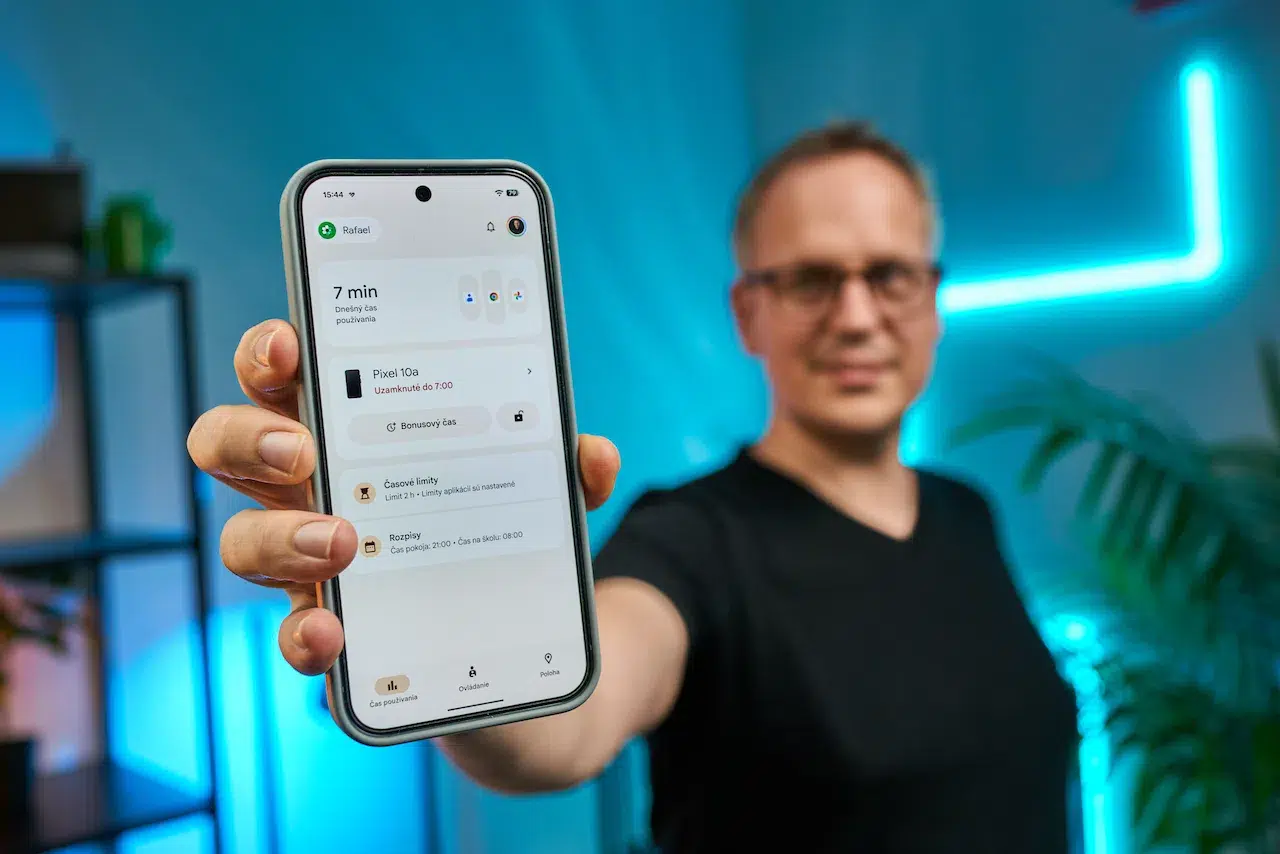
Rodičovské nástroje pre Android. Ako ich aktivovať a čo všetko dokážu

Android ponúka skvelé nástroje pre rodičov. Poradím vám, ako ich využiť naplno.
 Pridajte si TOUCHIT.sk ako preferovaný zdroj informácií
Pokiaľ vyberáte smartfón pre svoje dieťa, jednou z dôležitých funkcií sú rodičovské nástroje. Ide o funkcie, ktoré vám umožnia kontrolovať, ako dieťa využíva svoj smartfón, a zároveň nastaviť limity a obmedzenia z hľadiska času používania alebo prístupu ku konkrétnemu obsahu.
Rodičovské nástroje pre Android a iOS si môžete pozrieť aj v mojom videu:
Smartfóny a tablety so systémom Android v minulosti zaostávali za iPhonmi z hľadiska rodičovských nástrojov. V posledných rokov sa však tieto funkcie zlepšili a dnes máte k dispozícii komplexné rodičovské nástroje.
Aj najnovší operačný systém Android 17 priniesol niekoľko užitočných zlepšení. Ako si teda rodičovské nástroje nastaviť a ako ich využívať?
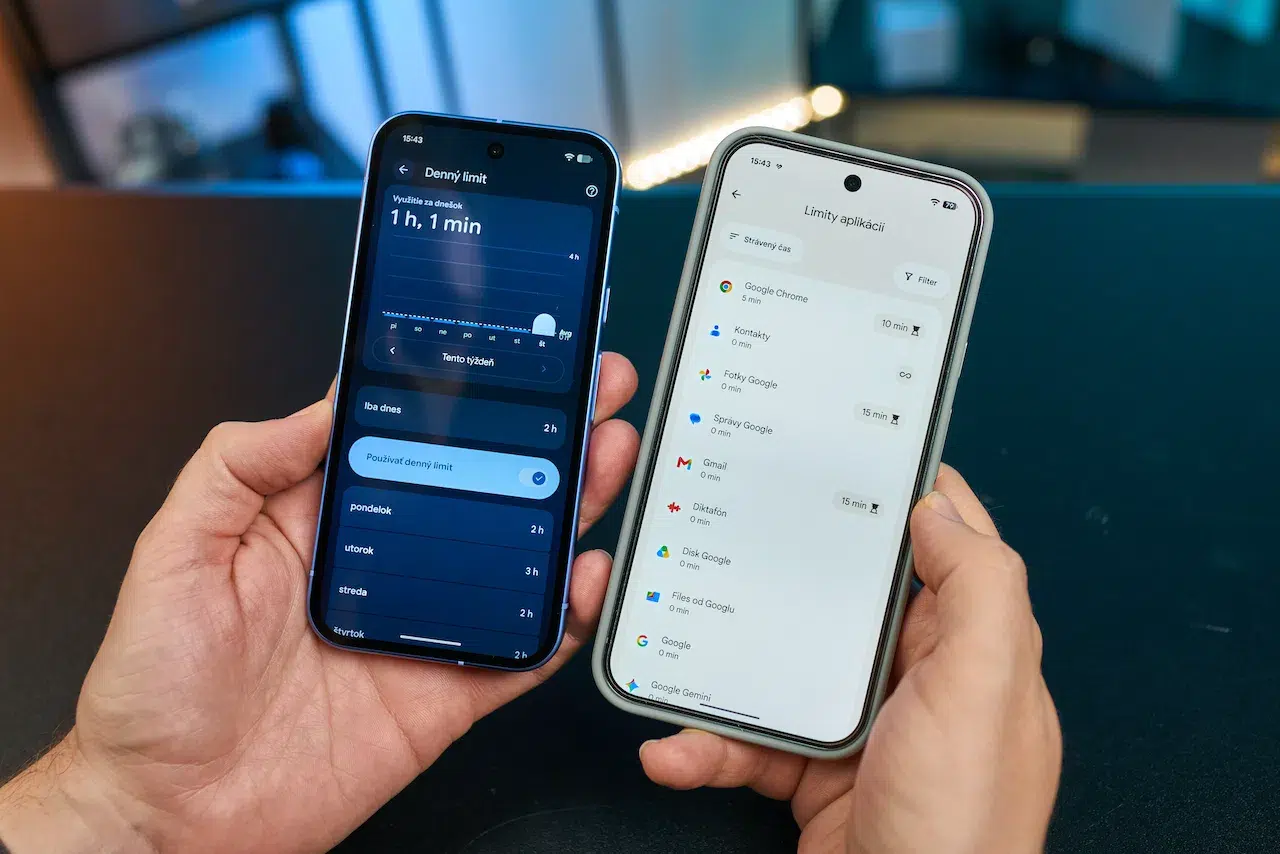
Proces nastavenia Android smartfónu pre vaše dieťa
Aby ste mohli využívať rodičovské nástroje, je potrebné pri prvom nastavovaní smartfónu so systémom Android zvoliť, že ho bude používať vaše dieťa. Toto nastavenie môžete spraviť pri prvom zapnutí nového telefónu, prípadne po obnovení do továrenských nastavení.
Vášmu dieťaťu treba v ďalšom kroku vytvoriť Google účet, prípadne sa doň prihlásiť. V rámci úvodného nastavenia si tiež viete prispôsobiť aplikácie, ktoré môže dieťa používať a upraviť aj ďalšie nastavenia.
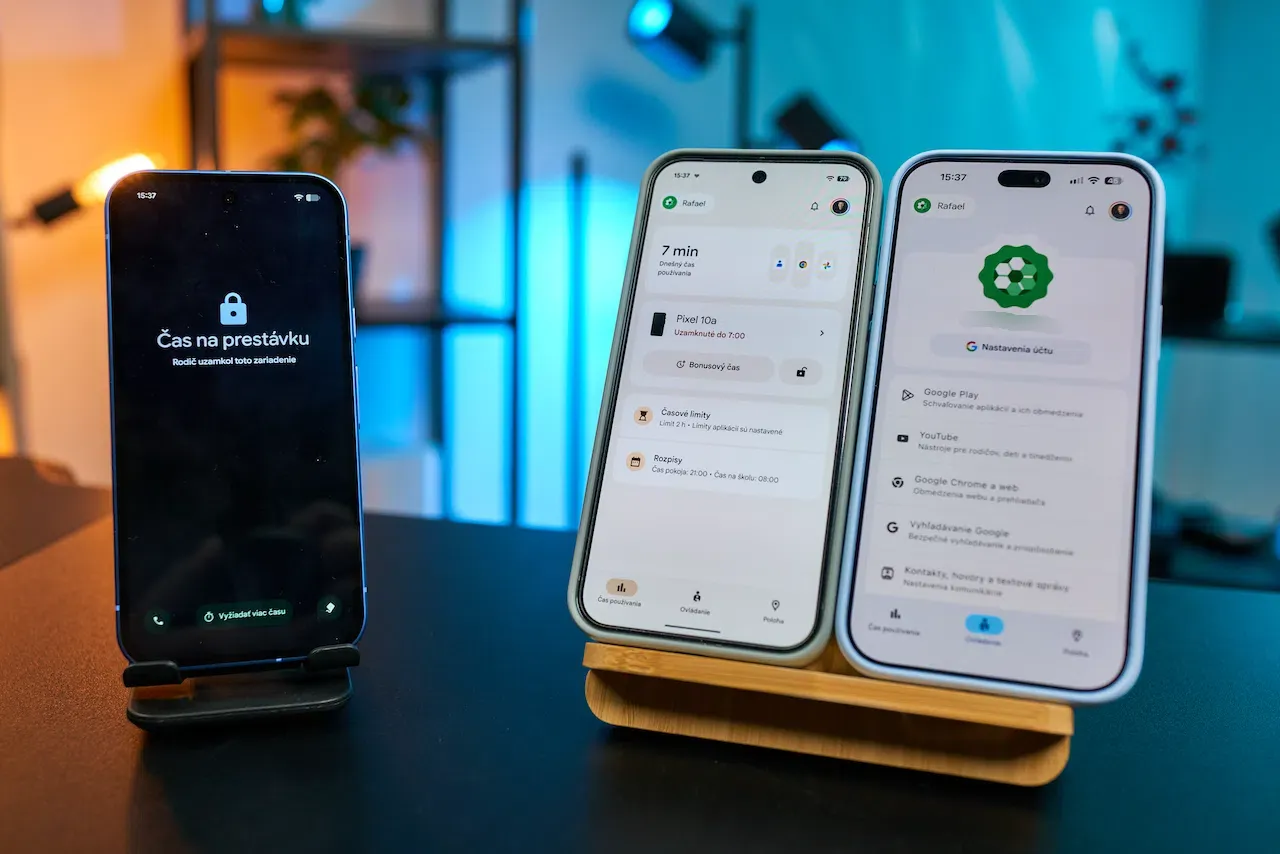
Všetky rodičovské nastavenia však viete upravovať aj dodatočne na diaľku. Stačí si stiahnuť aplikáciu Google Family Link, ktorá je dostupná pre Android a aj iPhone. Znamená to, že detský smartfón so systémom Android môžete kontrolovať a nastavovať z iného ľubovoľného Android zariadenia a to bez ohľadu na jeho výrobcu.
Takisto ho môžete manažovať z iPhonu, ale aj z počítača cez webovú stránku https://familylink.google.com.
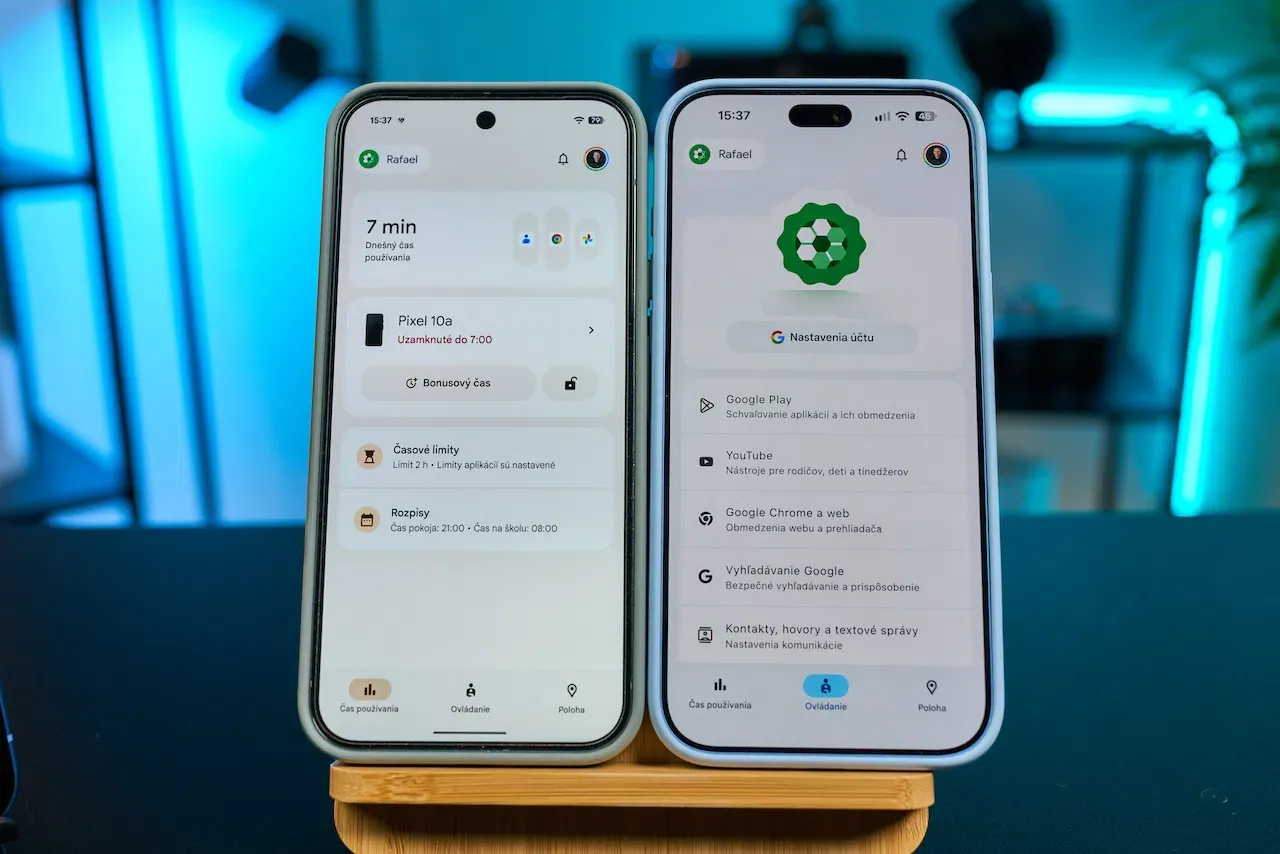
Nastavenie rodičovských nástrojov priamo cez smartfón dieťaťa
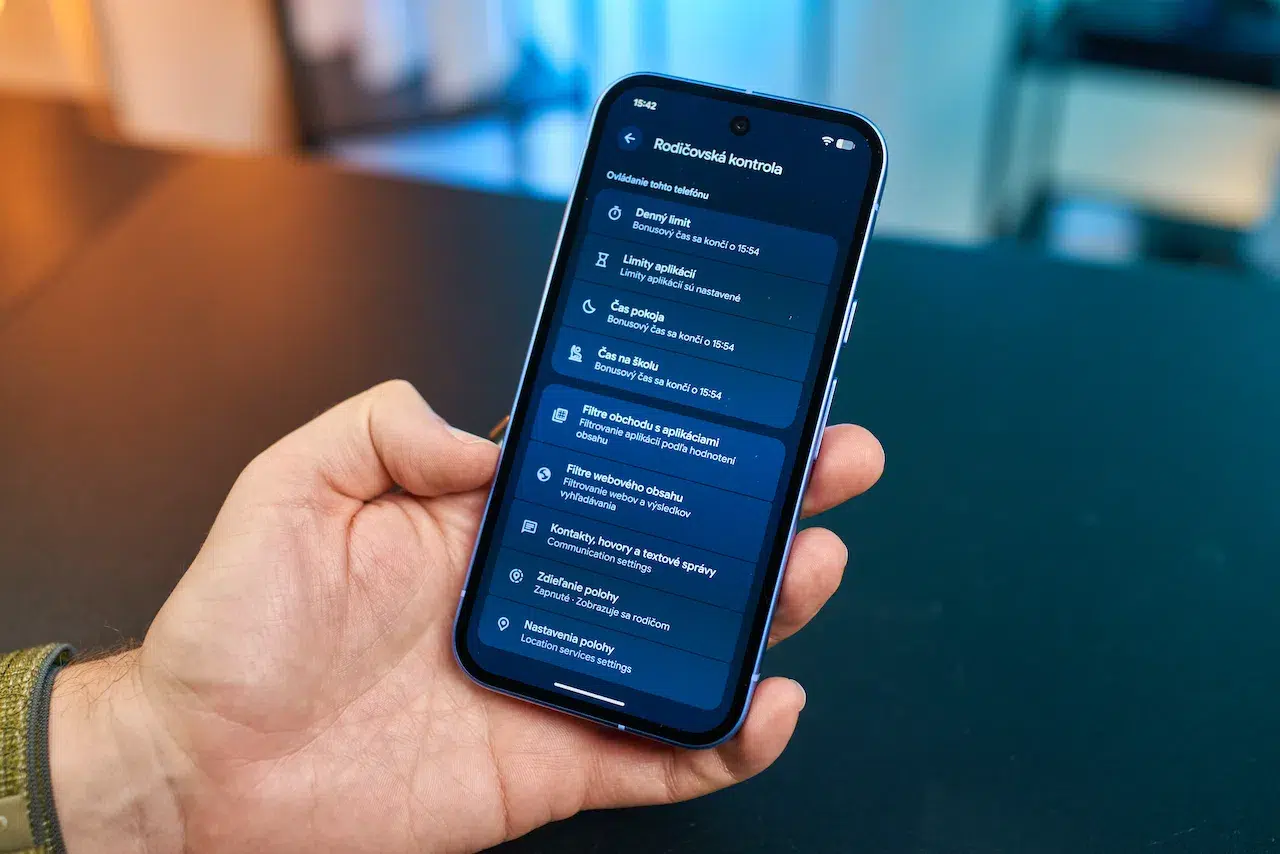
Novinkou v systéme Android 17 je možnosť spravovať niektoré rodičovské nastavenia priamo v telefóne dieťaťa prostredníctvom novej sekcie Rodičovská kontrola.
Cez tieto nastavenia si môžete prispôsobiť denný limit používania telefónu pre jednotlivé dni a skontrolovať časové limity jednotlivých aplikácií. Tie však môžete nastavovať a meniť iba na diaľku cez aplikáciu Google Family Link.
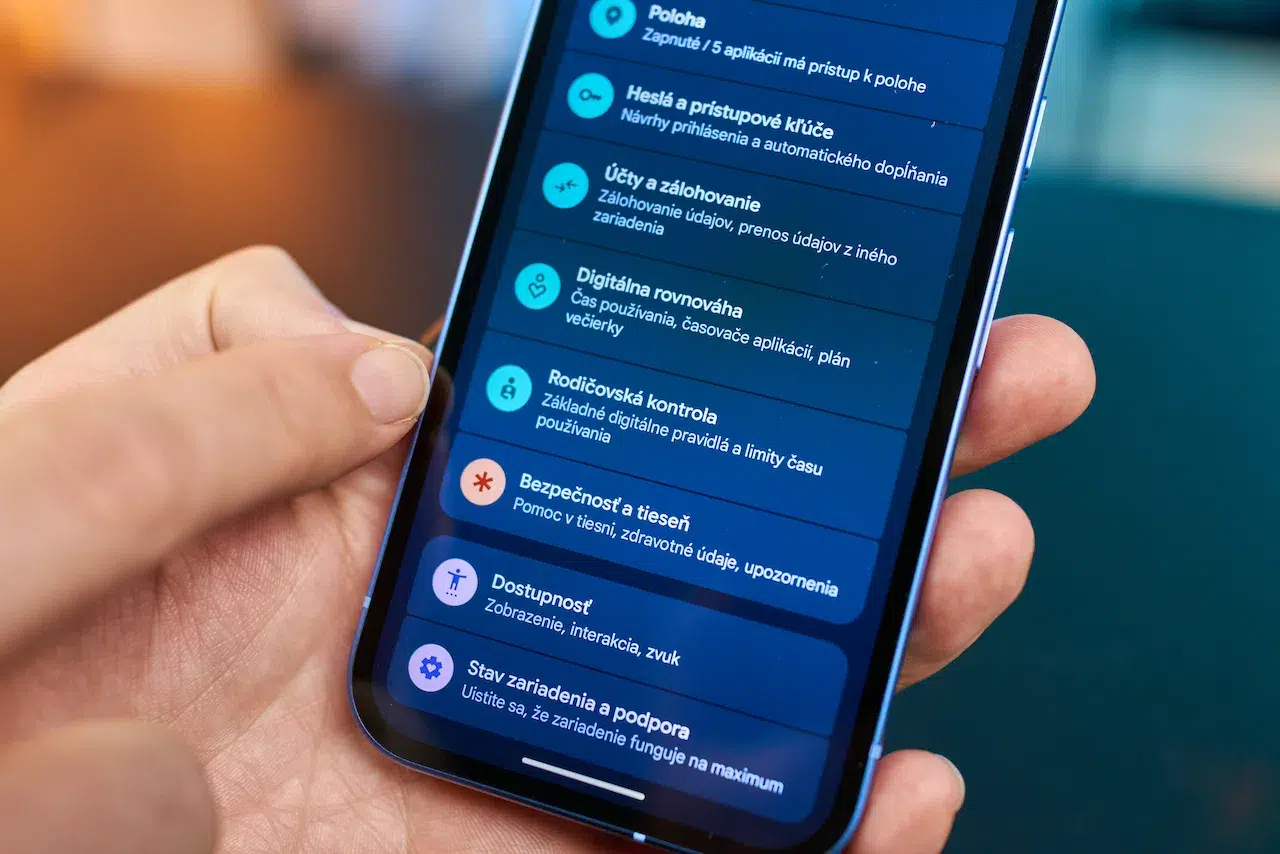
Nastaviť si môžete aj harmonogram času pokoja, počas ktorého budú povolené iba hovory a ostatné aplikácie budú zamknuté.
K dispozícii je tiež filtrovanie aplikácií v obchode Google Play, ktoré sa budú dieťaťu zobrazovať. Môžete blokovať aj explicitné webové stránky a výsledky vyhľadávania. Nájdete tu aj nastavenie kontaktov, hovorov a textových správ. Toto nastavenie mi však počas môjho testovania nefungovalo správne. K dispozícii je aj cez aplikáciu Google Family Link, kde fungovalo v poriadku.
Plnohodnotná rodičovská kontrola cez aplikáciu Google Family Link
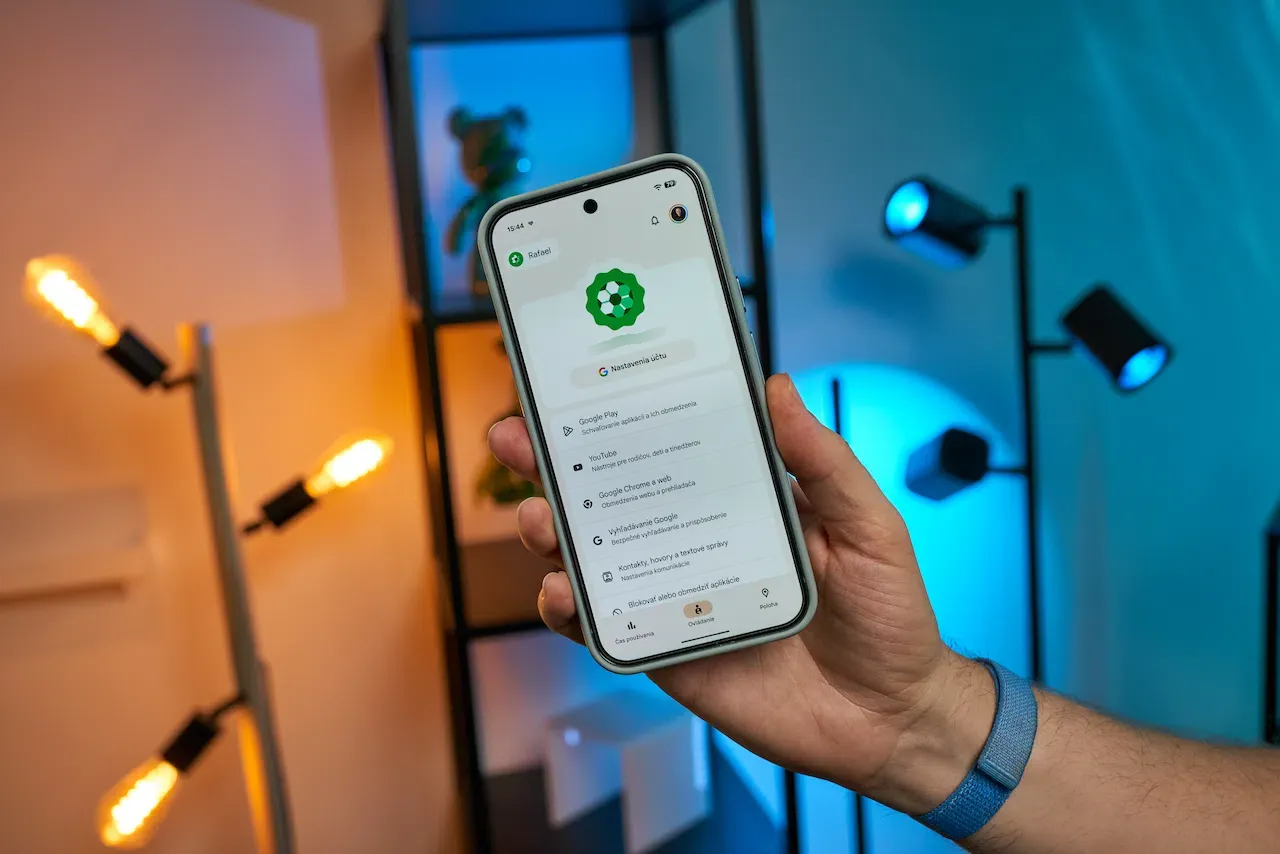
Na plnohodnotnú rodičovskú kontrolu však potrebujete aplikáciu Google Family Link pre Android alebo iPhone. Prípadne môžete využiť webové rozhranie služby.
Cez Google Family Link môžete skontrolovať, aké aplikácie dieťa používalo a koľko času v nich strávilo. Pre jednotlivé aplikácie môžete nastavovať aj časové limity.
Rovnako môžete aktivovať harmonogram času pokoja, vybrať vždy povolené aplikácie a tieto nastavenia na diaľku zapínať alebo vypínať.
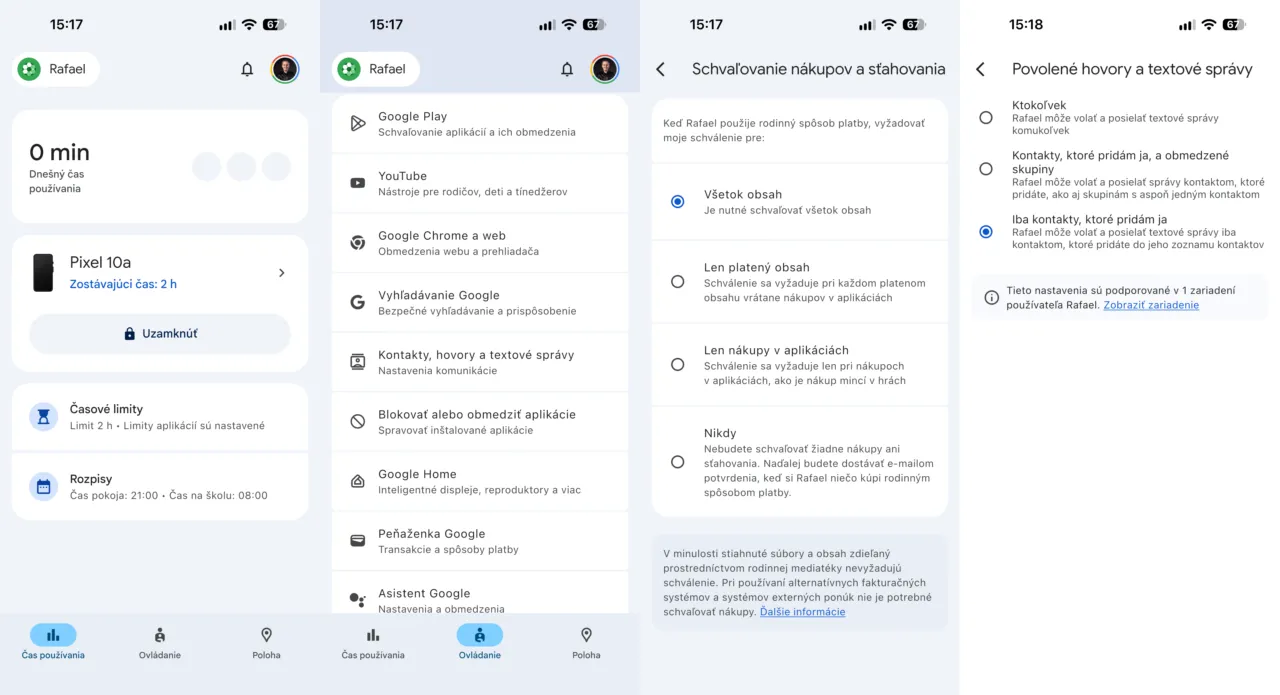
Cez Google Family Link si rýchlo skontrolujete aj polohu zariadenia a prispôsobíte niektoré pokročilé nastavenia obsahu v sekcii Ovládanie. Odporúčam nastaviť, aby sa vyžadovalo schválenie každej inštalácie aplikácie. Môžete si nastaviť aj vekové obmedzenia pre aplikácie zobrazované v obchode Google Play.
Ďalšie nastavenia
Spravovať môžete aj nastavenia YouTubu a prehliadania webu v prehliadači Chrome. Môžete napríklad nastaviť, že každú webovú stránku musíte vopred schváliť, podobne ako na iPhone.
Kontrolovať môžete aj to, komu môže dieťa volať a posielať textové správy. Tieto možnosti sa však týkajú systémových aplikácií.
Pri komunikačných aplikáciách tretích strán treba využiť ich vlastné rodičovské nástroje, ak sú dostupné. WhatsApp v týchto dňoch sprístupnil rodičovské nástroje pre Android aj iPhone a to aj na Slovensku.
Čo by ste ešte mali vedieť
Ak porovnám rodičovské nástroje pre Android a iPhone, v oboch prípadoch dostanete takmer identické funkcie. V prípade iPhonu sa mi však páči, že dostanete upozornenie, ak sa na detskom smartfóne použije rodičovský PIN kód. Android vás na to neupozorní.
iPhone takisto ponúka bohatšie možnosti žiadania a schvaľovania extra času či prístupu k aplikáciám a to aj na diaľku.
Na plnohodnotný dohľad je potrebné, aby malo dieťa telefón so systémom Android 7.0 alebo novším. Pokiaľ ovládate rodičovské nástroje cez službu Google Family Link na diaľku, je potrebné, aby vaše zariadenie a smartfón dieťaťa boli pripojené do internetu.
Niektorí výrobcovia, ako je napríklad Samsung, ponúkajú nad rámec rodičovských nástrojov od Googlu aj svoje vlastné rodičovské nastavenia.
Prečítajte si aj:

2. októbra 2026
6m
Rodičovské nástroje pre iPhone. Ako ich aktivovať a čo všetko dokážu



Podobné články

29. októbra 2026
5m
BAIC X7: Veľké SUV s masážnymi sedadlami a automatickým parkovaním
29. októbra 2026
2m
Gemini Notebook má super novinku, ktorú naozaj využijete


29. októbra 2026
2m
Aký bude prvý smartfón od novej značky Huawei? Poznáme podrobnosti

29. októbra 2026
2m
Séria vivo X500 prichádza na Slovensko: Poznáme ceny aj dátum spustenia predaja

29. októbra 2026
2m
Instagram už testuje jednu zásadnú novinku

29. októbra 2026
2m