


Tipy pre Excel: Ako vypočítať počet dní v Exceli?

Funkcia sa dá použiť viacerými spôsobmi, dokonca sa dá nastaviť jej automatizovanie. Na výber je niekoľko možností, my si ukážeme dve z nich:
 Pridajte si TOUCHIT.sk ako preferovaný zdroj informácií
- Výpočet dní medzi dvomi dátumami, ktoré sú pevne zadané
- Výpočet dní od dnešného dňa po termín v budúcnosti.
Ako na to?
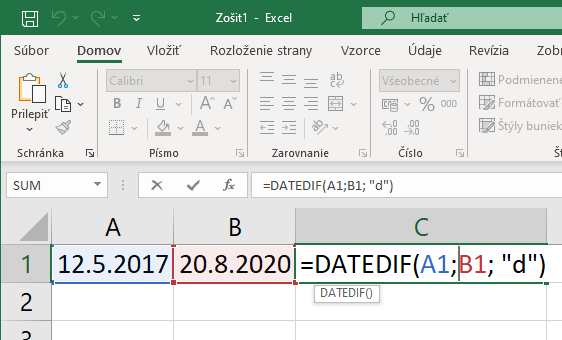
Do bunky A1 zapíšte prvý dátum. Na jeho formáte nezáleží. Po správnom zadaní sa bunka automaticky naformátuje na typ Dátum. Do bunky B2 zadajte druhý dátum. Do prázdnej bunky zapíšte tento vzorec: =DATEDIF(A1;B1; „d“) Výsledkom bude počet dní medzi dvomi dátumami.



Podobné články

22. októbra 2026
3m
XBOX hry si zahráte aj bez konzoly. Microsoft mení cloudové hranie, poznáme ceny

21. októbra 2026
6m
Čo nastaviť po inštalácii Windows 11?

21. októbra 2026
2m
OneDrive má nové vylepšenia vďaka Copilotu

21. októbra 2026
4m
Garmin predstavil nové cyklopočítače. Môžete ich ovládať aj hlasom


21. októbra 2026
3m
Nové dvojčíslo TOUCHIT september/október 2026 už v predaji

21. októbra 2026
2m