Otázka čitateľa: Upgradoval som niektoré komponenty vo svojom desktope (MSI Tomahawk Max, Ryzen 5 3600, M.2 Samsung 970 EVO, Corsair 550w, AMD Radeon R9 270X, 16 GB RAM), pričom od tej doby sa stretávam so zvláštnym problémom. Po zapnutí počítača mi monitor Dell vždy na chvíľu zobrazí správu „Entering power save mode“, pričom obrazovka zhasne a indikačná dióda sa prepne do oranžova. O chvíľu sa však obrazovka zapne späť a všetko už funguje normálne. Netuším, prečo to robí. Mám ho prepojený pomocou HDMI kábla. Skúšal som použiť aj DVI/HDMI kábel a dokonca som vyskúšal aj iný monitor, ktorý sa správa úplne totožne. Zjavne je tak niečo zlé s počítačom. Pred výmenou komponentov som tento problém nemal. Neviem teda, čo je vo veci. Skúšal som aktualizovať ovládače, BIOS, ale nič sa nezmenilo. Na základnej doske som skúsil vypnúť funkciu MysticLight a overoval som aj ovládací softvér myši a klávesnice. Kontroloval som aj iné programy, spúšťané po štarte, ale nikde nič zvláštne nevidím. Neviem teda, aký komponent, alebo aký softvér či zlé nastavenie to môže spôsobovať.
Keďže túto odpoveď budú čítať aj iní čitatelia, treba na úvod veľmi dôrazne upozorniť, že prejav ktorý popisujete a s ktorým vám budeme radiť, je výrazne odlišný od prípadu, keď sa monitor po štarte počítača vôbec nezapne, alebo od prejavu, pri ktorom monitor začne po štarte opakovane zhasínať a znovu sa rozsvecovať. Týchto prejavov sa nasledujúce riadky netýkajú.
Ak ale po štarte počítača monitor iba nakrátko prejde do úsporného režimu a následne sa sám zapne a už funguje normálne, ide o problém s detekciou obrazového signálu a jeho zobrazenia. V základe ide len o zvláštnosť, ktorá vám očividne nijako nebráni v normálnom používaní počítača, avšak pochopiteľne chcete vedieť, prečo k tomu dochádza.
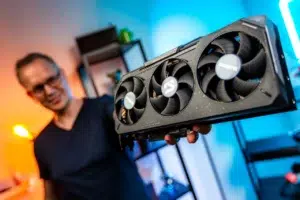
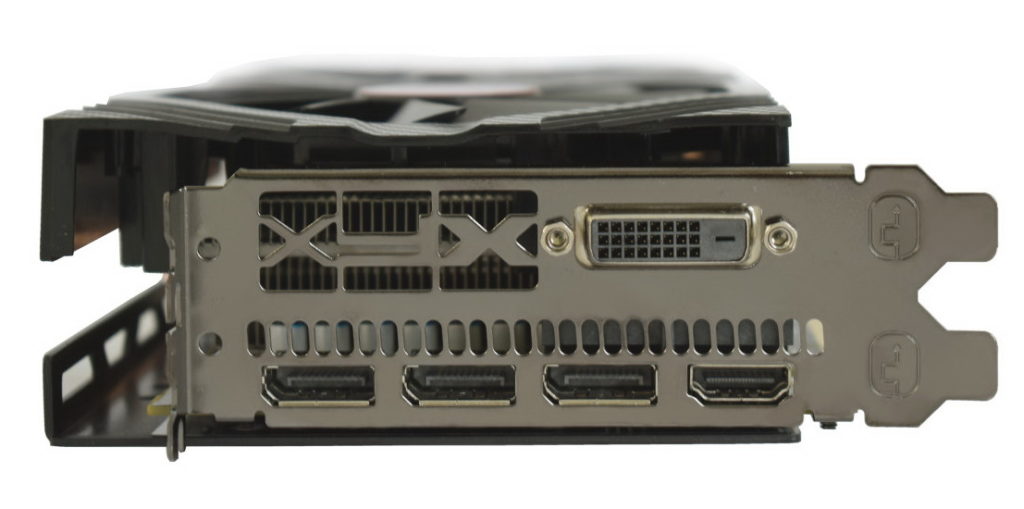
Obrazové výstupy grafickej karty
Tento problém nespôsobuje BIOS a ani jeho nastavenie. Zbytočne takisto hľadáte problém v softvéri, nastavení Windows, myši, klávesnici či programoch spúšťaných po štarte. Jediným relevantným prvkom, ktorý tento stav ovplyvňuje, je grafická karta, do ktorej máte monitor zapojený a jej ovládač.
Grafické karty majú niekoľko rôznych obrazových výstupov, podobne ako monitory majú niekoľko rôznych vstupov. Grafická karta v základe nevie, v ktorom výstupe bude obraz potrebné odosielať.
Zjednodušene povedané to funguje tak, že grafická karta začne odosielať signál do výstupov, do ktorých je pripojený kábel, pričom ráta s tým, že nie v každom je obraz žiadaný. Používateľ totiž môže mať pripojených niekoľko monitorov, projektorov, TV či iných zobrazovadiel, pričom nemusia byť všetky zapnuté. Grafická karta teda čaká na odpoveď pripojeného zariadenia, že obraz je naozaj zobrazovaný. Ak ho nedostane, výstup sa vypne.
V základe to funguje ako potrasenie ruky, keď grafická karta vysiela obraz cez HDMI a monitor odpovie „zobrazujem obraz cez HDMI“, čím sa proces potvrdí a zostane aktívny.
Monitor reaguje prakticky rovnako. Takisto nevie, do ktorého konektora dostane obraz, takže medzi nimi cykluje, až dokým niekde signál nenájde. Ak signál nenájde na žiadnom, prejde do úsporného režimu, či inak povedané, vypne sa.
To k čomu u vás takmer určite dochádza je to, že pri štarte počítača grafická karta vysiela obraz, avšak pri štarte Windows, ako dochádza k nábehu grafických ovládačov, sa na okamih môže obraz prerušiť. V základe to nie je žiadny problém, pretože to bežne vidíme ako čiernu obrazovku. Vo vašom prípade ale dôjde zrejme k tomu, že monitor to vyhodnotí, že obraz sa už nevysiela a keďže nevidí obrazový signál na žiadnom inom konektore, prejde do úsporného režimu. O maličkú chvíľu ale signál znovu deteguje a preto sa hneď prebudí a už následne funguje bez problémov. Windows a grafické ovládače sú už totiž plne nabehnuté a pracujú.
Nie je teda záhadou, čo sa deje, ale skôr prečo sa to deje. Výpadok vysielania obrazu alebo nesprávna či príliš skorá detekcia jeho neprítomnosti totiž nie je bežný jav.
V niektorých prípadoch je tento jav zapríčinený trošku kurióznym omylom, pri ktorom menej skúsení používatelia pripoja monitor do grafického výstupu základnej dosky, namiesto grafickej karty. Tento stav sa deteguje a obraz sa pošle do správneho konektora, ale to, že je požadovaný obraz tam, je dosť raritné, takže aktivácia samostatnej grafickej karty po štarte systému môže výstup integrovaného riešenia nakrátko prerušiť.
To ale nie je váš prípad. Vaša základná doska obrazové HDMI/DVI výstupy síce má, ale model CPU ktorý používate, integrované grafické jadro nemá, takže to je irelevantné.
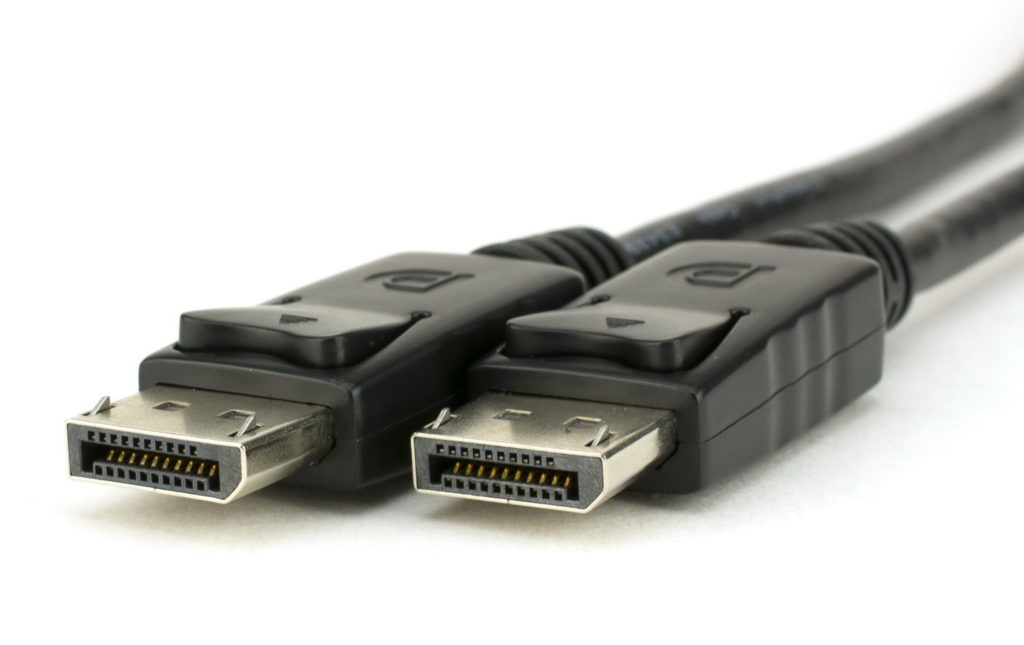
Vo vašom prípade je na vine zrejme zle fungujúci ovládač. Treba povedať, že je dosť dobre možné, že problém sa prestane prejavovať v prípade, ak na pripojenie monitora použijete DVI/DVI kábel, alebo spojenie DisplayPort/DisplayPort. Druhý menovaný je dnes počítačovým štandardom a na moderných desktopoch a monitoroch by ste mu mali vždy dávať prednosť. Ak DisplayPort nie je k dispozícii na oboch stranách, vhodné je použiť jeho predchodcu v podobe DVI (aj on bez problémov zvládne až 144Hz pri 1080p, na rozdiel od bežného HDMI 1.4).
Na používaní HDMI prepojenia pravdaže nie je nič zlé. Avšak toto rozhranie má svoj pôvod hlavne v „obývačkovej“ technike a do počítačov sa takpovediac trochu prikmotrilo. Je bežné, že ak sa objavia nejaké problémy so spojením a detekciou (napríklad pri prebudení počítača), najčastejšie sa objavujú práve na HDMI.
Prepojovací kábel DisplayPort
Nejde len o spojenia ako také, ale aj o hardvér a ovládač, ktorý ho používa. Vaša karta už je pomerne stará (7 rokov), takže predpokladáme, že práve monitor a karta upgradom neprešli, na rozdiel od zvyšku komponentov. Ak ste ale s upgradom zároveň prešli napríklad z Windows 7 na Windows 10, alebo ste po dlhom čase nainštalovali najnovší grafický ovládač, pociťované „zakopnutie“ do spánku monitora môže ísť na vrub práve tomu. Je možné, že ak nainštalujete starší ovládač, ktorý ste používali dlhší čas predtým, problém sa neobjaví (čo pravdaže neplatí, ak ste ho predtým používali na staršej verzii Windows, pretože na inom systéme sa bude správať inak).
Ak by vás teda tento problém naozaj obťažoval, je možné, že sa výmenou prepojenia (nepoužitie HDMI) alebo nainštalovaním staršieho ovládača odstráni. Je pravdaže možné aj to, že sa problém odstráni v budúcej verzii ovládača, ale vzhľadom na vek karty sa na to už nedá príliš spoliehať. Je takisto vhodné zvážiť, či vám kúpa nového kábla alebo experimentovanie so staršími verziami grafických ovládačov za to stojí, pretože problém vám veľké ťažkosti zrejme nespôsobuje.
Pridajte si TOUCHIT.sk ako preferovaný zdroj informácií



 Pridajte si TOUCHIT.sk ako preferovaný zdroj informácií