



Fotky Google: Ako efektívne zálohovať a vymazávať fotografie

Od 1. júna začali platiť nové pravidlá pre zálohovanie fotografií a videí v službe Fotky.
Keďže od tohto dátumu sa bude každá nahratá fotografia a video započítavať do úložného priestoru účtu Google (bezplatného aj plateného), prinášame vám zopár tipov, ako jednoducho spravovať fotografie v službe Fotky Google. Cieľom je, aby ste do Fotiek nenahrávali zbytočné fotografie a videá, a aby ste v prípade potreby vedeli použiť nový efektívny nástroj na správu ukladacieho priestoru.Skontrolujte si nastavenie zálohovania
V prvom kroku odporúčame skontrolovať nastavenia zálohovania. Pokým ste doteraz mohli zálohovať vo Vysokej kvalite neobmedzené množstvo fotografií a videí, od 1. júna sú aj tieto položky započítavané do ukladacieho priestoru konta Google. Pre efektívnejšie zálohovanie je potrebné nastaviť zálohovanie iba tých priečinkov, ktoré skutočne chcete zálohovať.Výber priečinkov na zálohovanie
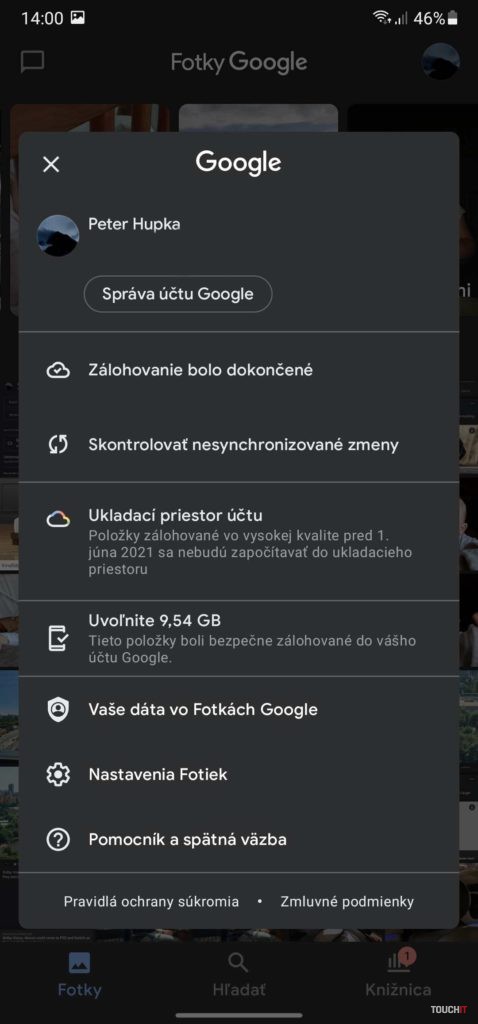
- Pre nastavenie otvorte aplikáciu Fotky vo svojom smartfóne a v pravom hornom rohu kliknite na profilovú fotografiu.
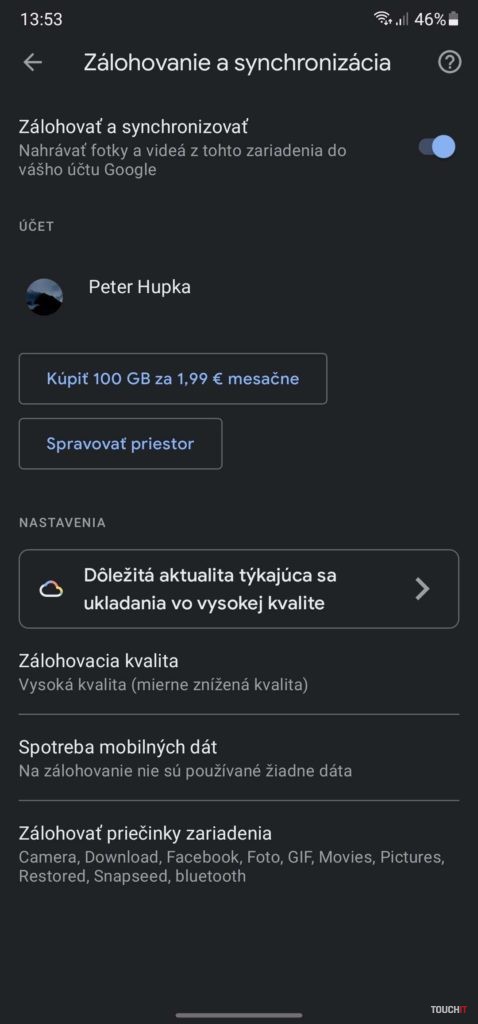
- Otvorí sa ponuka, z ktorej vyberte položku Nastavenie Fotiek a následne kliknite na Zálohovanie a synchronizácia.
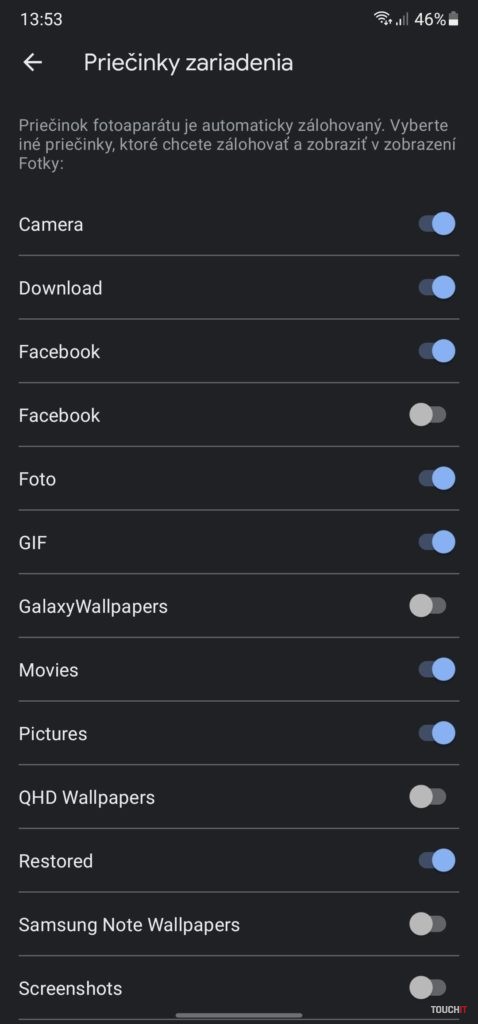
- V spodnej časti obrazovky sa nachádza Zálohovať priečinky zariadenia. Po kliknutí na ponuku sa otvorí zoznam všetkých priečinkov, ktoré sú dostupné na zálohovanie.
- V prípade, že chcete zálohovať iba niektoré priečinky, nepotrebné odznačte (deaktivujte), aby obrázky z týchto priečinkov zbytočne nezaberali ukladací priestor v cloude (napríklad GIF, Tapety, WhatsApp a podobne). Priečinok Fotoaparát je zálohovaný automaticky.
Výber kvality zálohovania
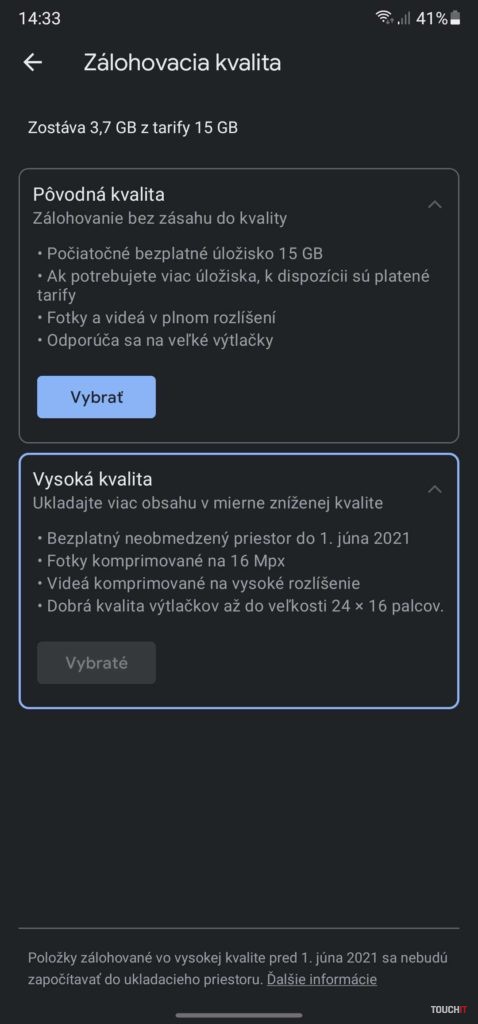
Na výber je z dvoch možností zálohovania:
- Pôvodná kvalita: Zálohovanie fotografií a videí v plnom rozlíšení, teda bez zásahu do kvality.
- Vysoká kvalita: Umožňuje ukladať viac obsahu v mierne zníženej kvalite. Fotografie sú komprimované na 16 Mpx a videá na vysoké rozlíšenie.
Spravovať priestor
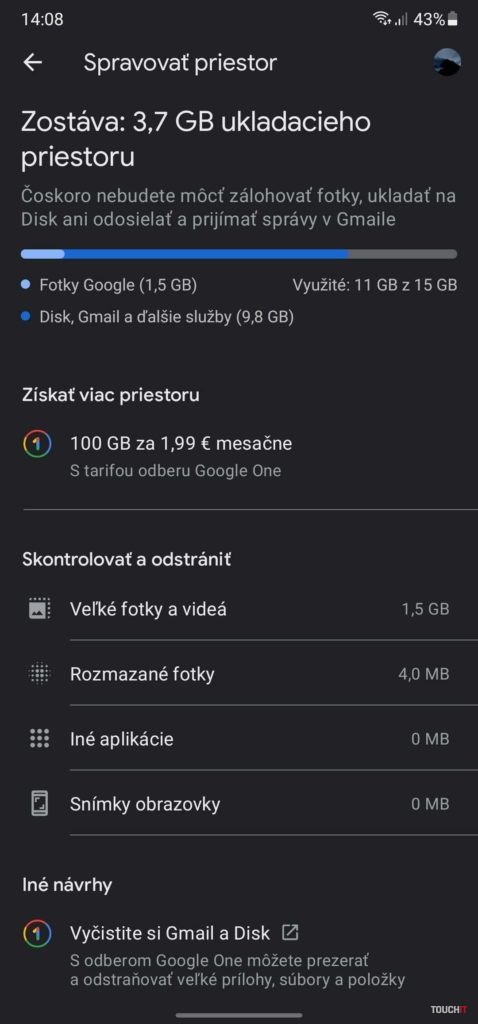
V prípade, že si chcete vo svojich fotografiách spraviť poriadok a nechcete spravovaním ukladacieho priestoru stráviť veľa času, využite nový nástroj od Googlu, ktorý spraví veľa práce za vás. Spravovanie priestoru sa nachádza v ponuke nastavení Zálohovania a synchronizácie. Po kliknutí na túto možnosť sa otvorí nový nástroj Googlu, ktorým dokážete odstrániť zbytočné súbory skutočne rýchlo.V Skontrolovať a odstrániť sa nachádzajú 4 filtre:
- Veľké fotky a videá
- Rozmazané fotky
- Iné aplikácie
- Snímky obrazovky
Fotky Google sa menia: Všetko, čo potrebujete vedieť o nových pravidlách



Podobné články

31. decembra 2025
2m
POCO M8 a M8 Pro odhaľujú kompletnú výbavu aj cenu pred januárovým predstavením

31. decembra 2025
5m
Najlepšie párty hry na mobil a PC, ktoré rozbehnú každú oslavu

31. decembra 2025
2m
Apple TV po novom podporuje Google Cast

31. decembra 2025
3m
WhatsApp prináša nové funkcie na rok 2026, nájdete ich aj vo vašom účte
31. decembra 2025
2m
Cez Apple Domácnosť môžete ovládať už aj robotické vysávače. Tieto sú kompatibilné

31. decembra 2025
2m
Epic Games Store rozdáva posledné vianočné hry zadarmo

31. decembra 2025
4m