



Fotky Google: Ako efektívne zálohovať a vymazávať fotografie

Od 1. júna začali platiť nové pravidlá pre zálohovanie fotografií a videí v službe Fotky.
 Pridajte si TOUCHIT.sk ako preferovaný zdroj informácií
Skontrolujte si nastavenie zálohovania
V prvom kroku odporúčame skontrolovať nastavenia zálohovania. Pokým ste doteraz mohli zálohovať vo Vysokej kvalite neobmedzené množstvo fotografií a videí, od 1. júna sú aj tieto položky započítavané do ukladacieho priestoru konta Google. Pre efektívnejšie zálohovanie je potrebné nastaviť zálohovanie iba tých priečinkov, ktoré skutočne chcete zálohovať.Výber priečinkov na zálohovanie
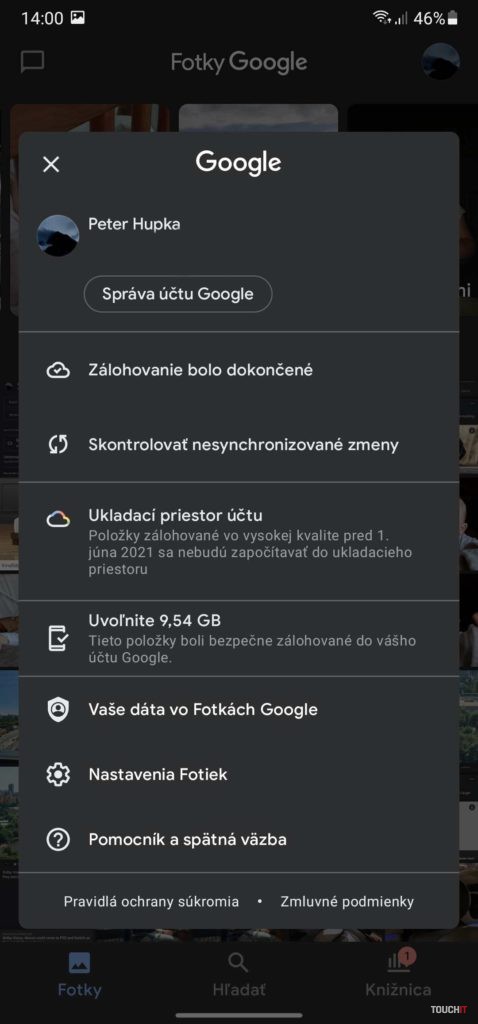
- Pre nastavenie otvorte aplikáciu Fotky vo svojom smartfóne a v pravom hornom rohu kliknite na profilovú fotografiu.
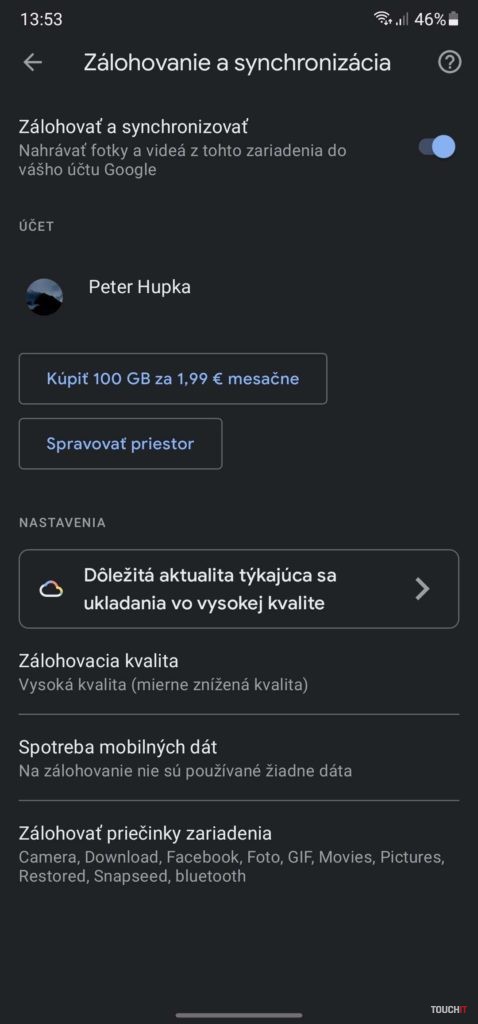
- Otvorí sa ponuka, z ktorej vyberte položku Nastavenie Fotiek a následne kliknite na Zálohovanie a synchronizácia.
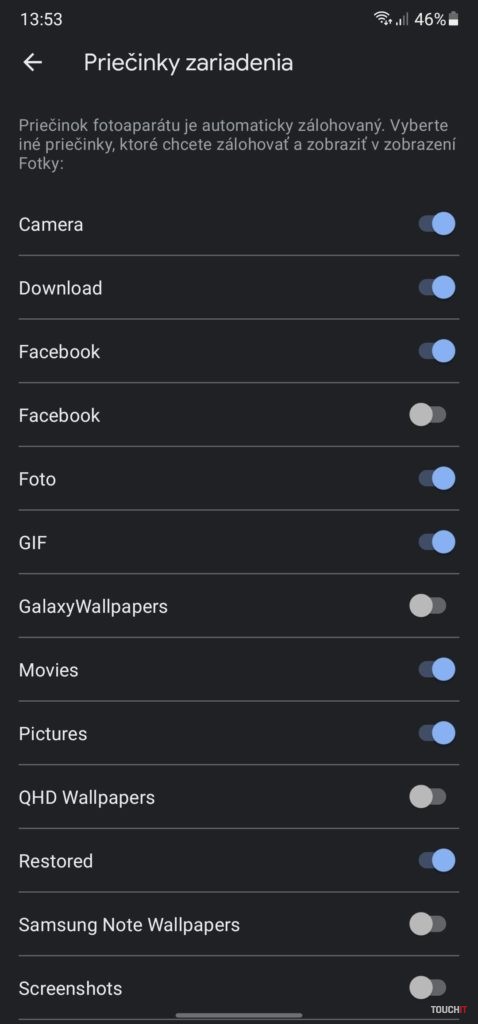
- V spodnej časti obrazovky sa nachádza Zálohovať priečinky zariadenia. Po kliknutí na ponuku sa otvorí zoznam všetkých priečinkov, ktoré sú dostupné na zálohovanie.
- V prípade, že chcete zálohovať iba niektoré priečinky, nepotrebné odznačte (deaktivujte), aby obrázky z týchto priečinkov zbytočne nezaberali ukladací priestor v cloude (napríklad GIF, Tapety, WhatsApp a podobne). Priečinok Fotoaparát je zálohovaný automaticky.
Výber kvality zálohovania
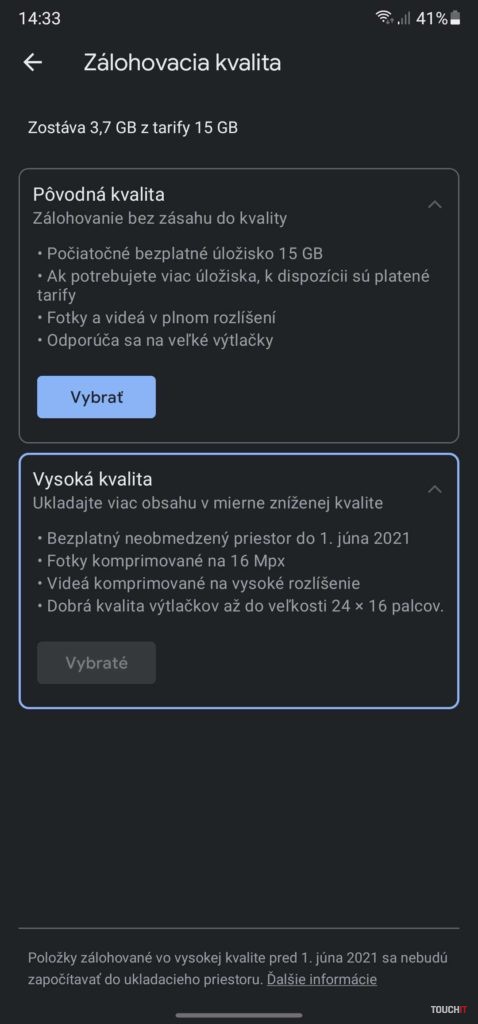
Na výber je z dvoch možností zálohovania:
- Pôvodná kvalita: Zálohovanie fotografií a videí v plnom rozlíšení, teda bez zásahu do kvality.
- Vysoká kvalita: Umožňuje ukladať viac obsahu v mierne zníženej kvalite. Fotografie sú komprimované na 16 Mpx a videá na vysoké rozlíšenie.
Spravovať priestor
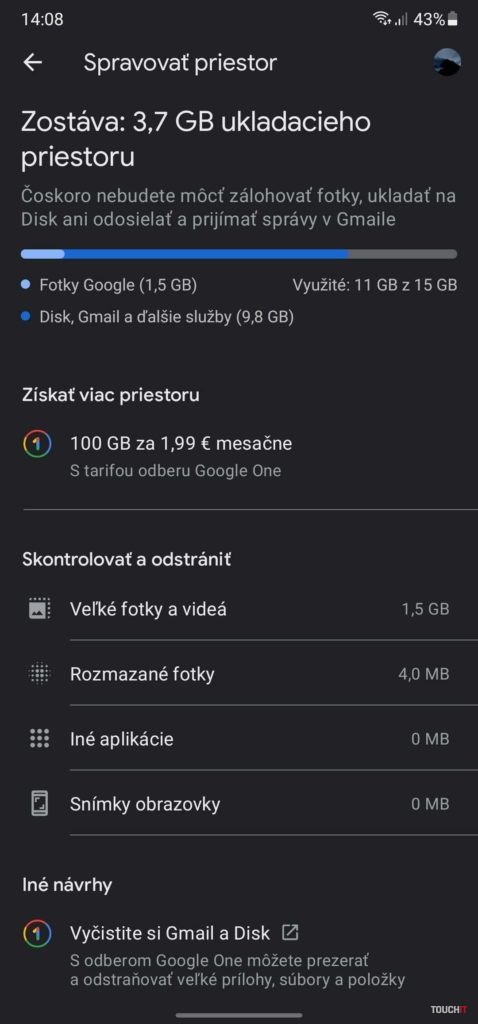
V prípade, že si chcete vo svojich fotografiách spraviť poriadok a nechcete spravovaním ukladacieho priestoru stráviť veľa času, využite nový nástroj od Googlu, ktorý spraví veľa práce za vás. Spravovanie priestoru sa nachádza v ponuke nastavení Zálohovania a synchronizácie. Po kliknutí na túto možnosť sa otvorí nový nástroj Googlu, ktorým dokážete odstrániť zbytočné súbory skutočne rýchlo.V Skontrolovať a odstrániť sa nachádzajú 4 filtre:
- Veľké fotky a videá
- Rozmazané fotky
- Iné aplikácie
- Snímky obrazovky
Fotky Google sa menia: Všetko, čo potrebujete vedieť o nových pravidlách



Podobné články



21. septembra 2026
2m
Dostávate správy o zrušení Google Disku? Je to podvod

20. septembra 2026
3m
Máte Samsung Galaxy S23 až S25? Na One UI 9 už nebudete čakať dlho
 Spolupráca

20. septembra 2026
4m