Huawei Watch: Ako si nastaviť platenie hodinkami cez Curve Pay

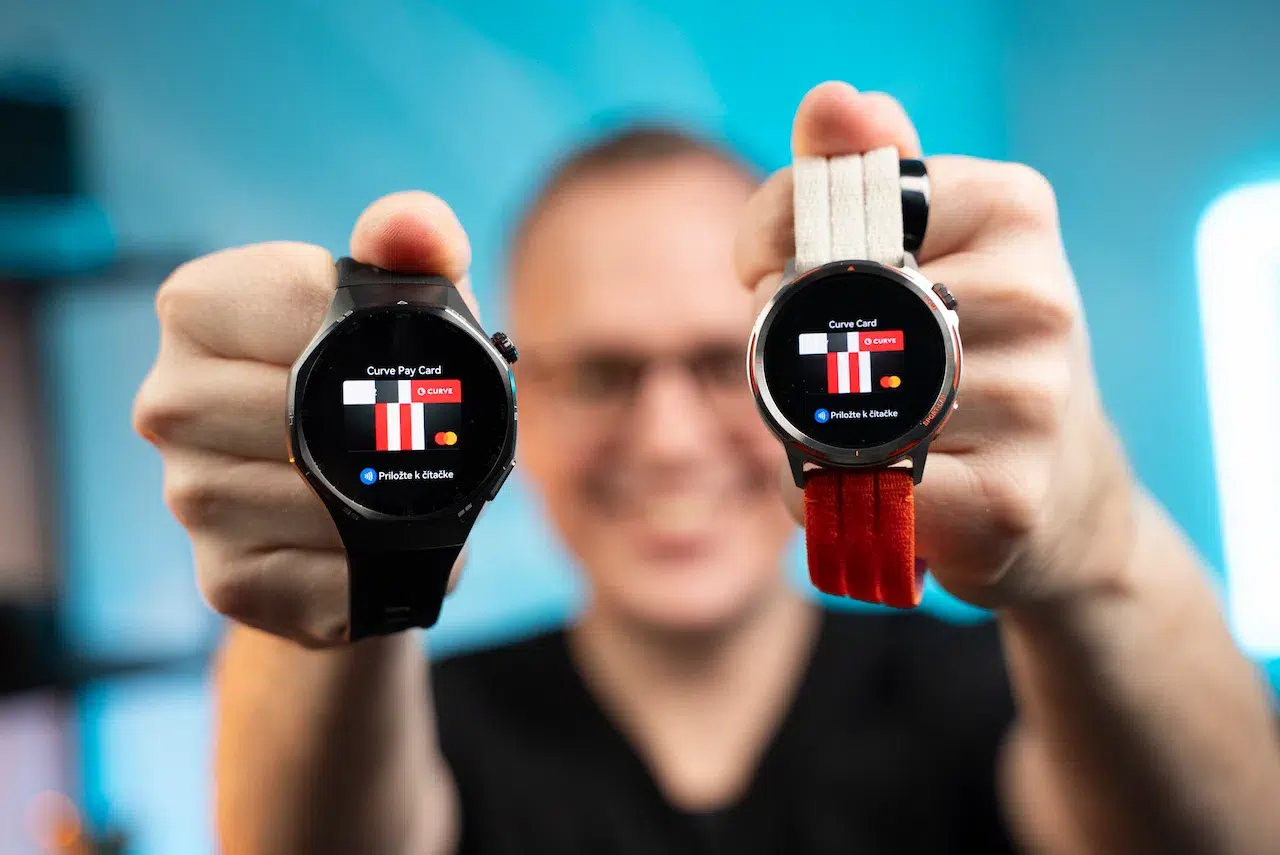
Huawei hodinkami sa dá konečne platiť cez službu Curve Pay.
 Pridajte si TOUCHIT.sk ako preferovaný zdroj informácií
Majitelia hodiniek značky Huawei sa konečne dočkali riešenia, ktoré im umožní pohodlne platiť smart hodinkami. Čínsky výrobca totiž sprístupnil platenie cez službu Curve Pay. Túto službu používam od konca roka 2019 a patrí medzi najlepšie a najobľúbenejšie služby na platenie hodinkami na Slovensku.
Curve karta funguje na jednoduchom princípe. Vytvoríte si používateľské konto s virtuálnou platobnou kartou a tú následne prepojíte s kartou od vašej banky. Curve karta tak funguje ako prostredník medzi platením hodinkami a kartou vašej banky. Netreba teda riešiť to, či vaša banka podporuje konkrétneho výrobcu smart hodiniek. Stačí, aby hodinky podporovali platenie cez Curve kartu, a zaplatíte nimi.
V tomto článku vám poradím, ako si vytvoriť účet v službe Curve, ako získať virtuálnu Curve kartu a ako pomocou nej platiť Huawei hodinkami. Návod, ako získať Curve kartu a ako si ju pridať do Huawei hodiniek, si môžete pozrieť aj v mojom videu:
Ktoré Huawei hodinky podporujú platenie cez Curve Pay
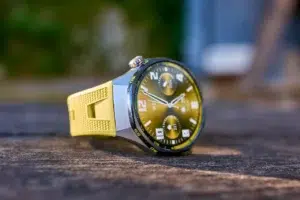
Platenie cez Curve Pay podporujú hodinky Huawei Watch GT Runner 2, séria Huawei Watch GT 6, Huawei Watch GT 5, Huawei Watch Fit 4, Huawei Watch Ultimate 2 a Huawei Watch 5. V budúcnosti sa počíta s rozšírením služby Curve Pay na ďalšie inteligentné hodinky z portfólia spoločnosti Huawei.
Ako si vytvoriť účet v službe Curve
Ak si chcete vytvoriť účet v službe Curve, treba si stiahnuť mobilnú aplikáciu Curve. Dostupná je v obchode App Store, Google Play a aj v Huawei AppGallery. Ak chcete získať 1 % cashback zo všetkých platieb počas prvých 30 dní, ťuknite po inštalácii aplikácie na odkaz https://www.curve.com/join/#QBMYA alebo pri registrácii zadajte pozývací kód QBMYA.
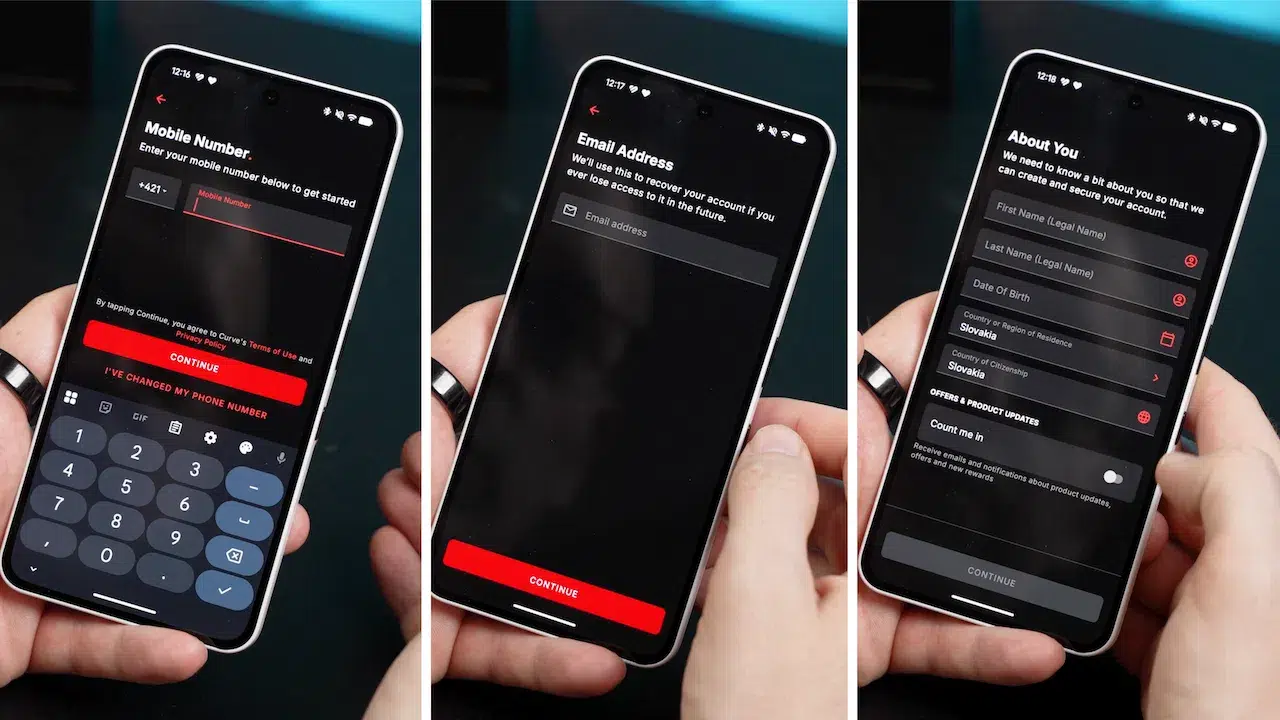
Po spustení aplikácie Curve stačí zvoliť možnosť „Sign up for free“. V rámci procesu registrácie treba zadať telefónne číslo, s ktorým bude váš účet prepojený. Telefónne číslo overíte SMS správou, ktorá vám príde na zadané číslo. Pomocou tohto telefónneho čísla sa budete do aplikácie Curve prihlasovať na novom telefóne. Aplikácia môže byť aktívna iba v jednom zariadení. Po prihlásení do nového zariadenia sa automaticky odhlási zo starého.
V ďalšom kroku treba zadať e-mailovú adresu, ktorú použijete na prípadné obnovenie účtu, ak by to bolo v budúcnosti potrebné. Následne si vytvorte PIN kód, ktorý bude potrebné zadávať pri spustení aplikácie Curve v telefóne.
Osobné údaje a biometrické overenie
Počas registrácie je potrebné vyplniť osobné údaje – meno, priezvisko, dátum narodenia a krajinu, v ktorej žijete. Keďže ide o finančnú aplikáciu, je potrebné vyplniť podobné údaje ako pri zakladaní bankového účtu vrátane pracovného statusu.
Následne treba overiť, že účet ste si vytvorili skutočne vy. Na overenie identity je nutné použiť doklad, napríklad občiansky preukaz. Ide o štandardný proces, rovnaký ako pri zakladaní bankového účtu. Dokument odfotíte smartfónom z prednej aj zadnej strany a následne ho naskenujete priložením k telefónu cez NFC. Nie je jasné, ako prebieha tento krok v prípade telefónu bez NFC čipu.
Nasleduje biometrické overenie. Spustí sa záznam videa a vy musíte otočiť hlavou doľava a doprava, aby bolo zrejmé, že ste živá osoba. Curve takýmto spôsobom zamedzuje zneužitiu vašej identity. Keďže sa vyžaduje pohyb hlavou, biometrické overenie sa nedá oklamať napríklad pomocou fotografie.
Celý proces si môžete pozrieť aj v mojom videu.
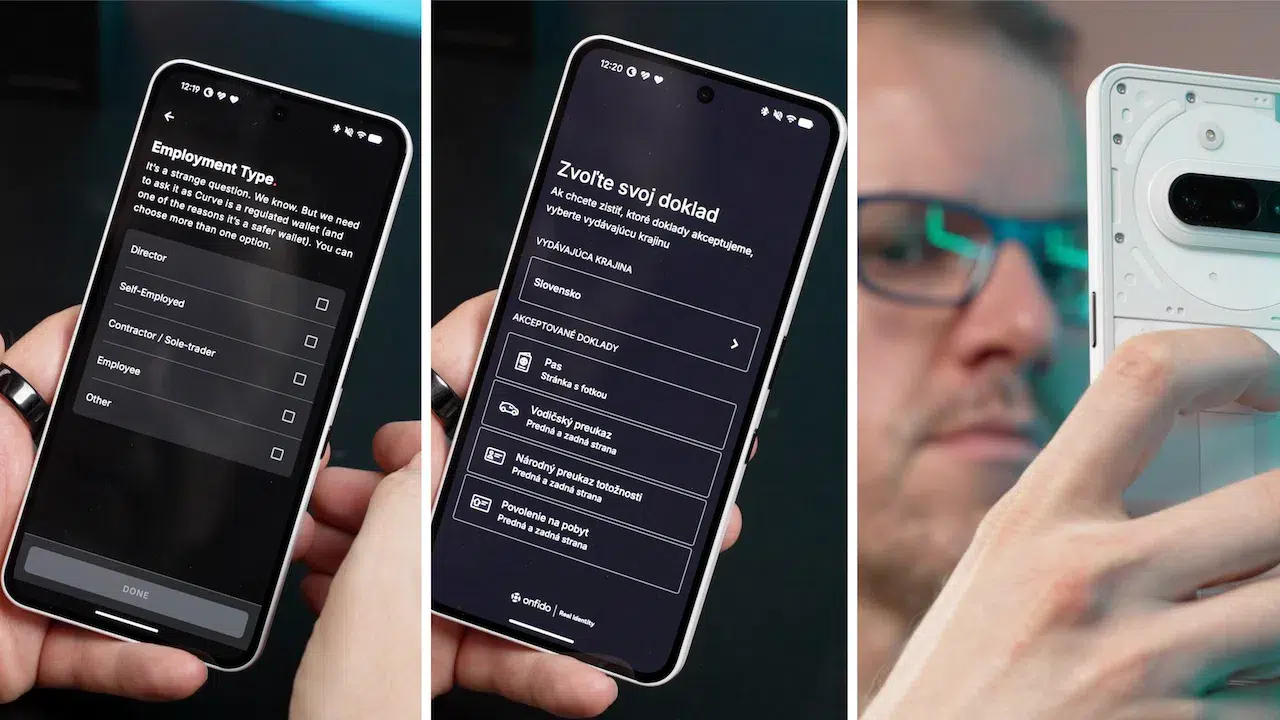
Ako pridať bankovú kartu do vášho Curve účtu
Po úspešnom overení sa vám automaticky vytvorí účet s virtuálnou Curve kartou. K vášmu účtu môžete následne pridať bankovú kartu. Táto karta sa prepojí s vašou Curve kartou a bude sa používať na platby cez hodinky. Údaje z karty môžete buď naskenovať, alebo ich zadať manuálne. Manuálne zadanie je spoľahlivejšie, keďže skenovanie nemusí vždy fungovať správne. Do Curve účtu si môžete pridať aj kartu zo služby Revolut.
Po zadaní údajov je potrebné kartu potvrdiť a autorizovať. Tento proces treba absolvovať pri každej pridanej karte. Zobrazí sa výzva na potvrdenie internetovej platby vo výške 0 eur, ktorú je potrebné autorizovať. Ak tak spravíte, banková karta sa prepojí so službou Curve a môžete cez ňu platiť pomocou Curve karty.
Do vášho Curve účtu si môžete pridať viacero platobných kariet a prepínať sa medzi nimi podľa potreby. Z pohľadu platieb hodinkami však stačí, ak si do účtu pridáte iba jednu kartu. Ak nechcete pridávať bankovú kartu, pridajte si napríklad Revolut kartu.
Služba ponúka viacero foriem predplatného, no účet zadarmo je plne postačujúci. Používam ho aj ja. Ponuku na prémiové predplatné tak môžete pokojne preskočiť. Ak vás zaujímajú ďalšie informácie o službe Curve a rozdieloch medzi platenou a bezplatnou verziou, prečítajte si môj článok Čo je to Curve karta a oplatí sa aj v roku 2026?
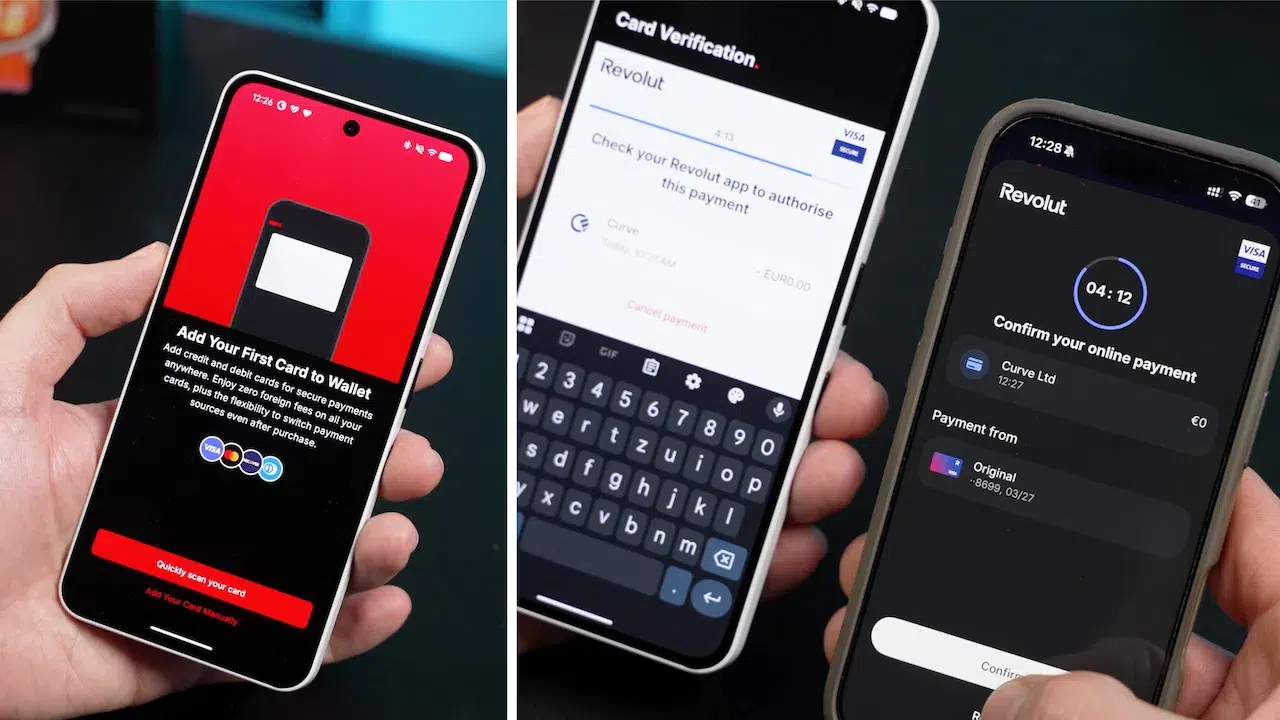
Ako pridať Curve kartu do Huawei hodiniek
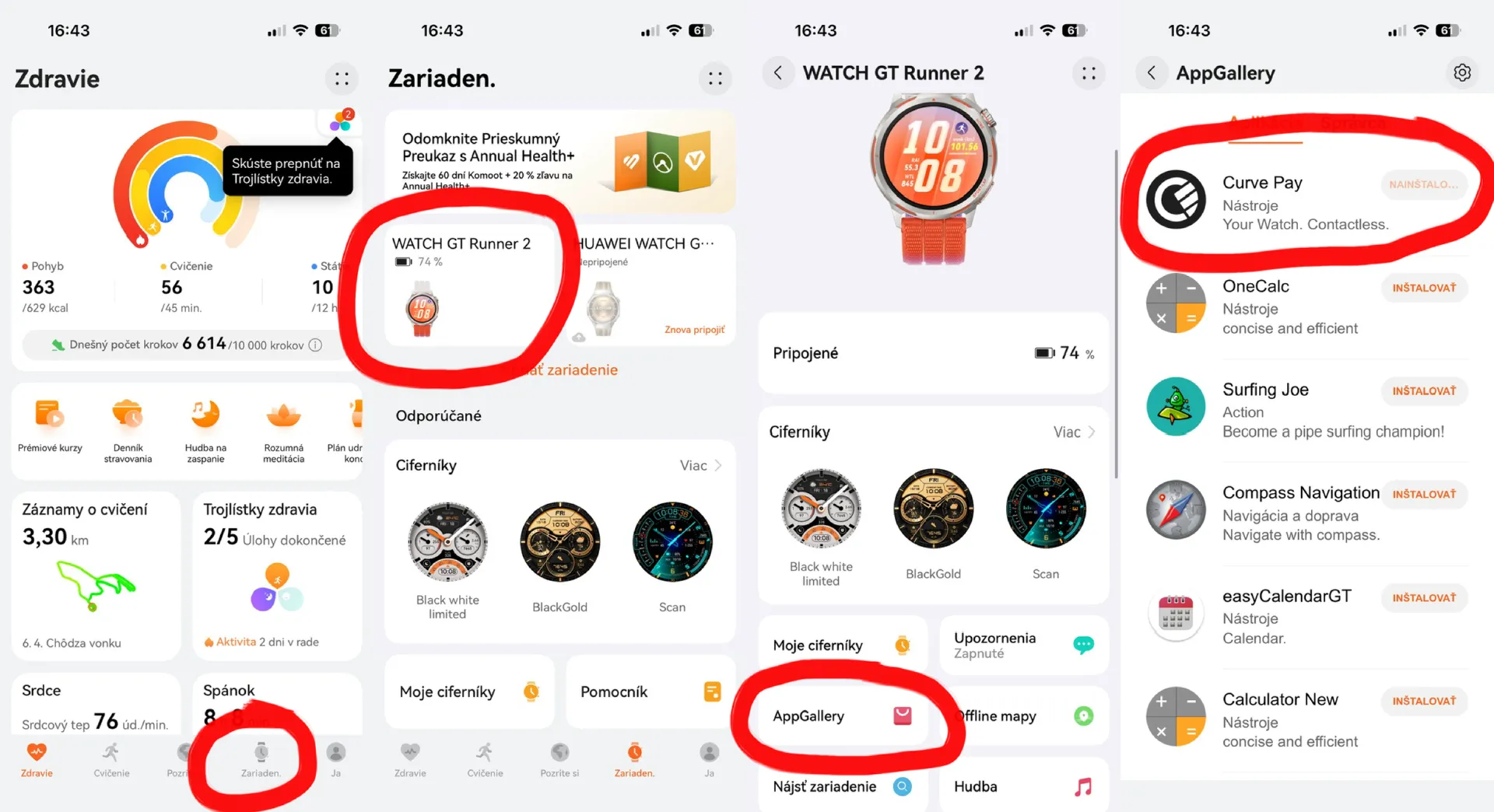
V ďalšom kroku je potrebné pridať vašu novú Curve kartu priamo do Huawei hodiniek. Do hodiniek si stiahnite aplikáciu Curve Pay z obchodu AppGallery. V prípade hodiniek série Watch GT a Watch Fit je potrebné otvoriť aplikáciu Huawei Zdravie, prejsť na obrazovku Zariadenie, ťuknúť na vaše hodinky, následne na AppGallery a nainštalovať aplikáciu Curve Pay.
Ak máte hodinky Huawei Watch Ultimate 2 alebo Huawei Watch 5, obchod AppGallery je dostupný priamo v hodinkách ako aplikácia. V tomto prípade teda nepôjdete do aplikácie v telefóne, ale priamo v hodinkách si otvoríte AppGallery, vyhľadáte Curve Pay a stiahnete si ju.
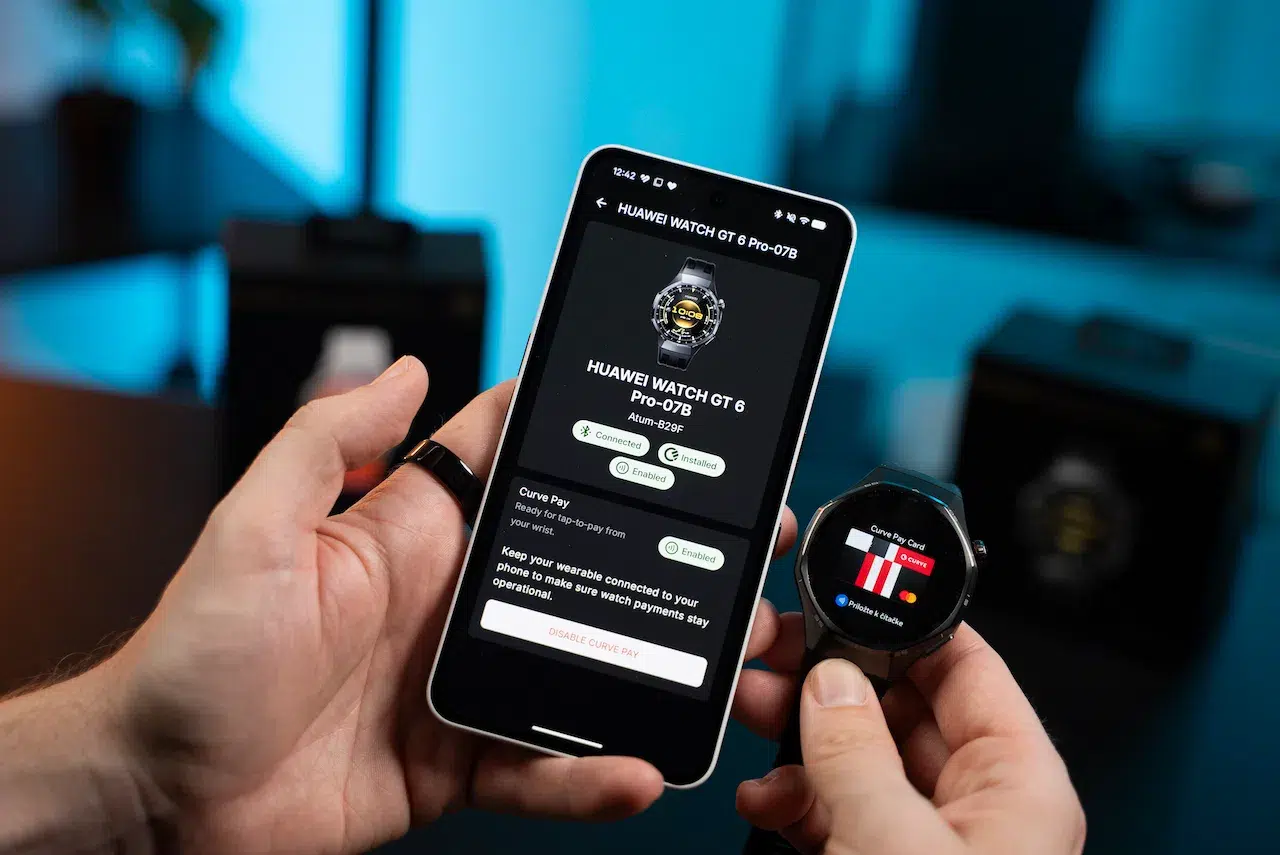
Aplikáciu Curve Pay si nainštalujete do hodiniek a spustíte ju. Zároveň si spustíte aplikáciu Curve vo vašom smartfóne. Na obrazovke Launchpad ťuknite na ikonu Wearables. Zobrazia sa kompatibilné Huawei hodinky pripojené k telefónu. Po ťuknutí na ne môžete spustiť proces aktivácie karty v hodinkách.
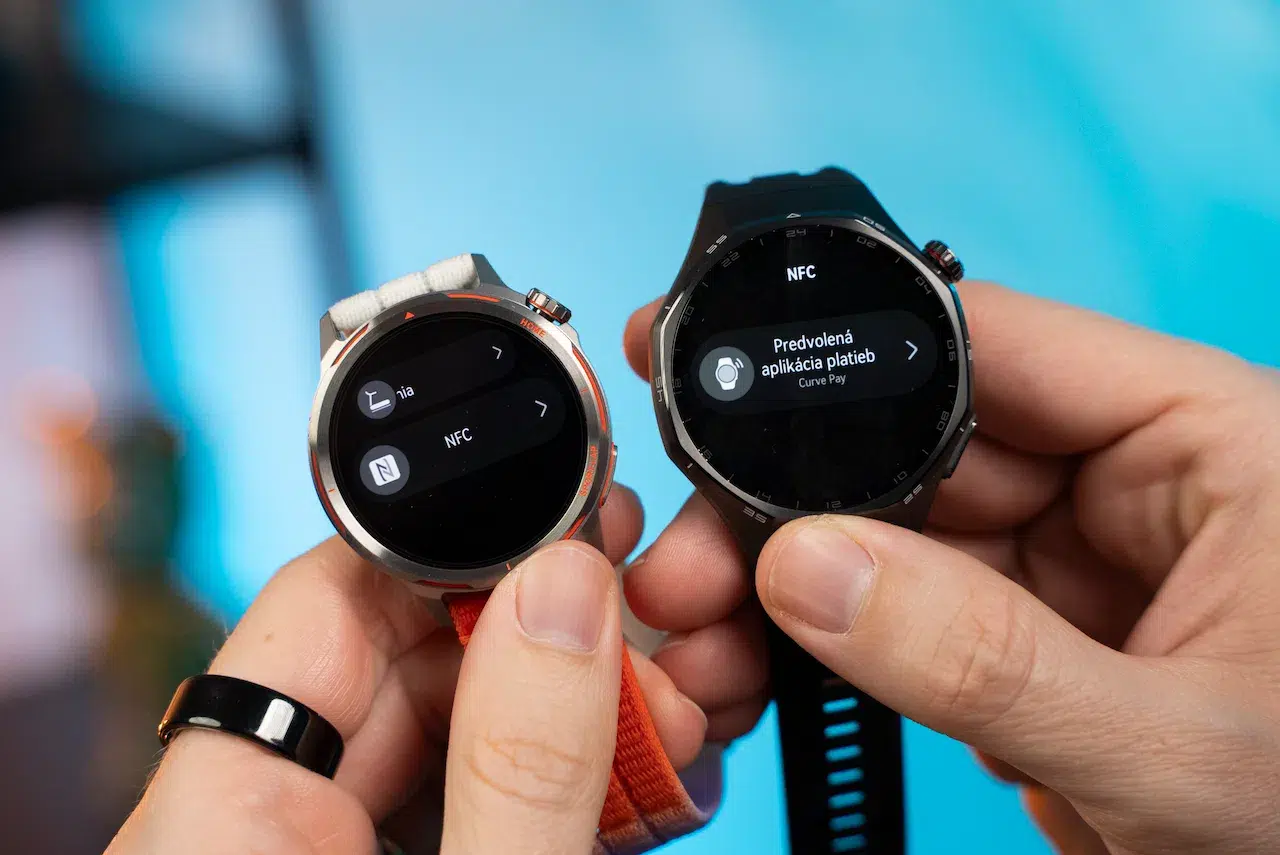
Predvolená aplikácia na platenie v Huawei hodinkách a PIN kód
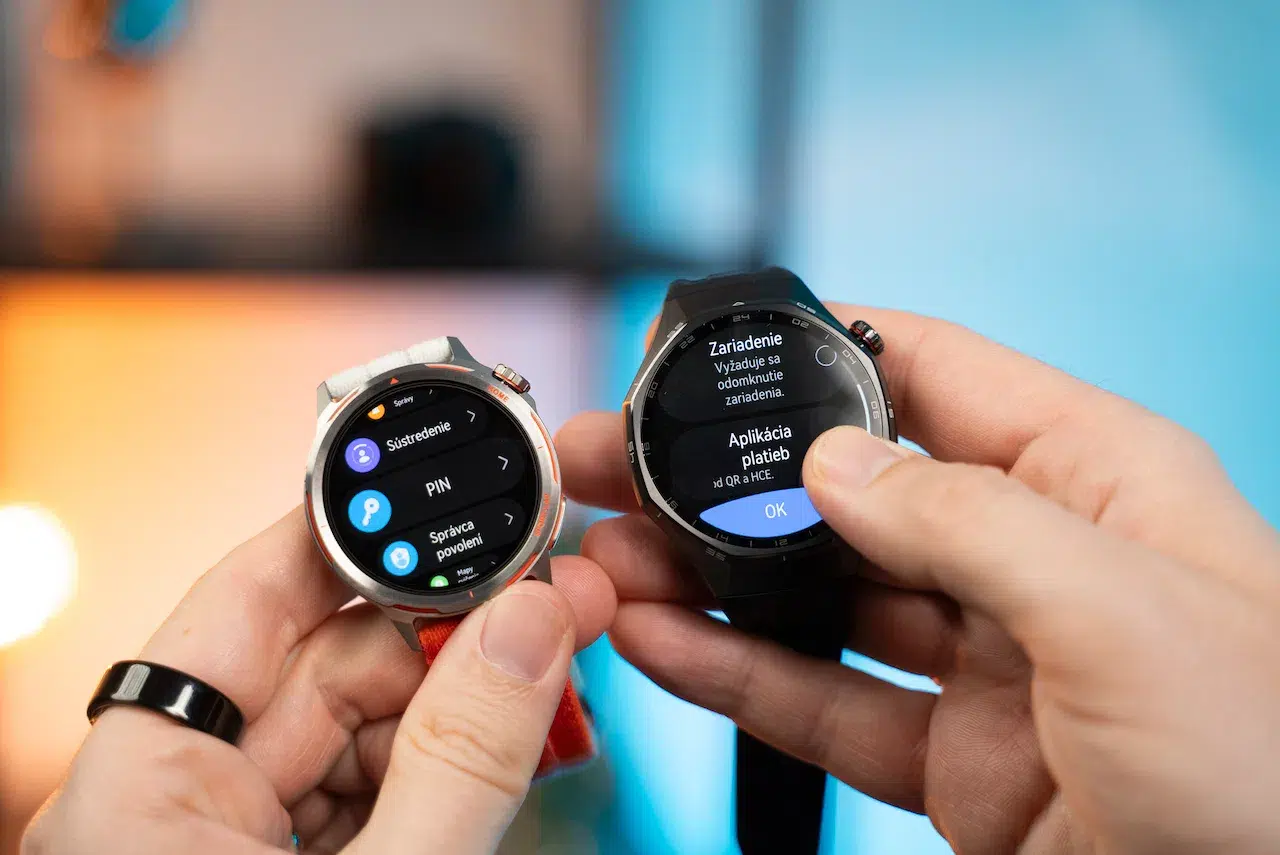
V poslednom kroku je potrebné nastaviť, aby sa pomocou aplikácie Curve Pay vykonávali platby hodinkami. Prejdite do nastavení hodiniek > Ďalšie pripojenia > NFC > Predvolená aplikácia platieb a zvoľte Curve Pay.
V rámci aktivácie platieb hodinkami budete musieť v hodinkách nastaviť aj zabezpečenie PIN kódom. Tento kód budete zadávať každých 24 hodín alebo vždy po tom, čo hodinky zložíte z ruky a znovu nasadíte.
Výhodou je, že si môžete vybrať, či chcete zadávať PIN kód hneď, ako je to potrebné, alebo až v momente, keď budete najbližšie platiť. Toto riešenie považujem za praktické.
Skúsenosti s platením Huawei hodinkami cez Curve Pay
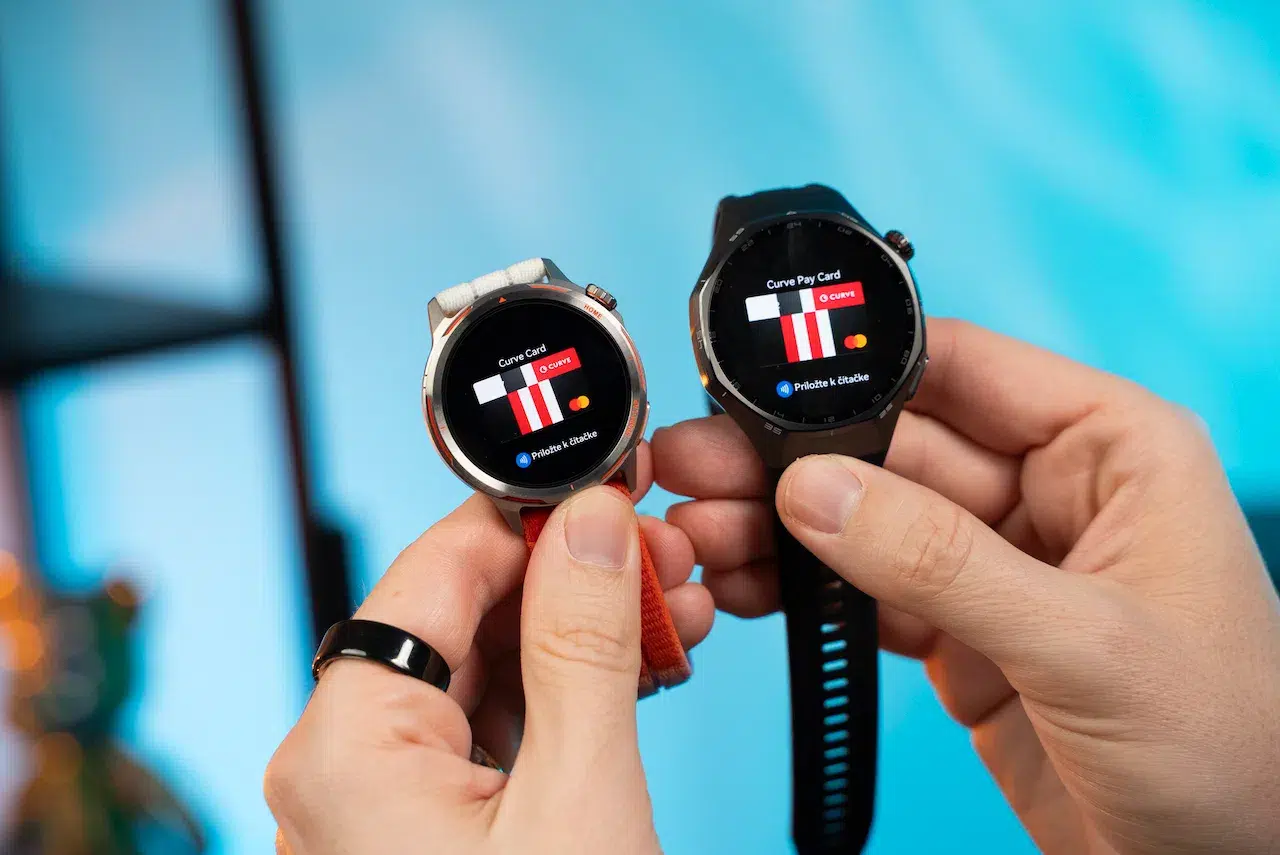
Huawei hodinkami som počas doterajšieho testovania vykonal viacero platieb v reštauráciách aj obchodoch. Všimol som si, že aplikácia Curve Pay sa spúšťa niekoľko sekúnd, takže je potrebné počkať, kým sa aktivuje. Pri platení odporúčam priložiť hodinky čo najbližšie k terminálu a ponechať ich tam niekoľko sekúnd. Týmto spôsobom mi prešli takmer všetky platby, ktoré som doteraz uskutočnil.
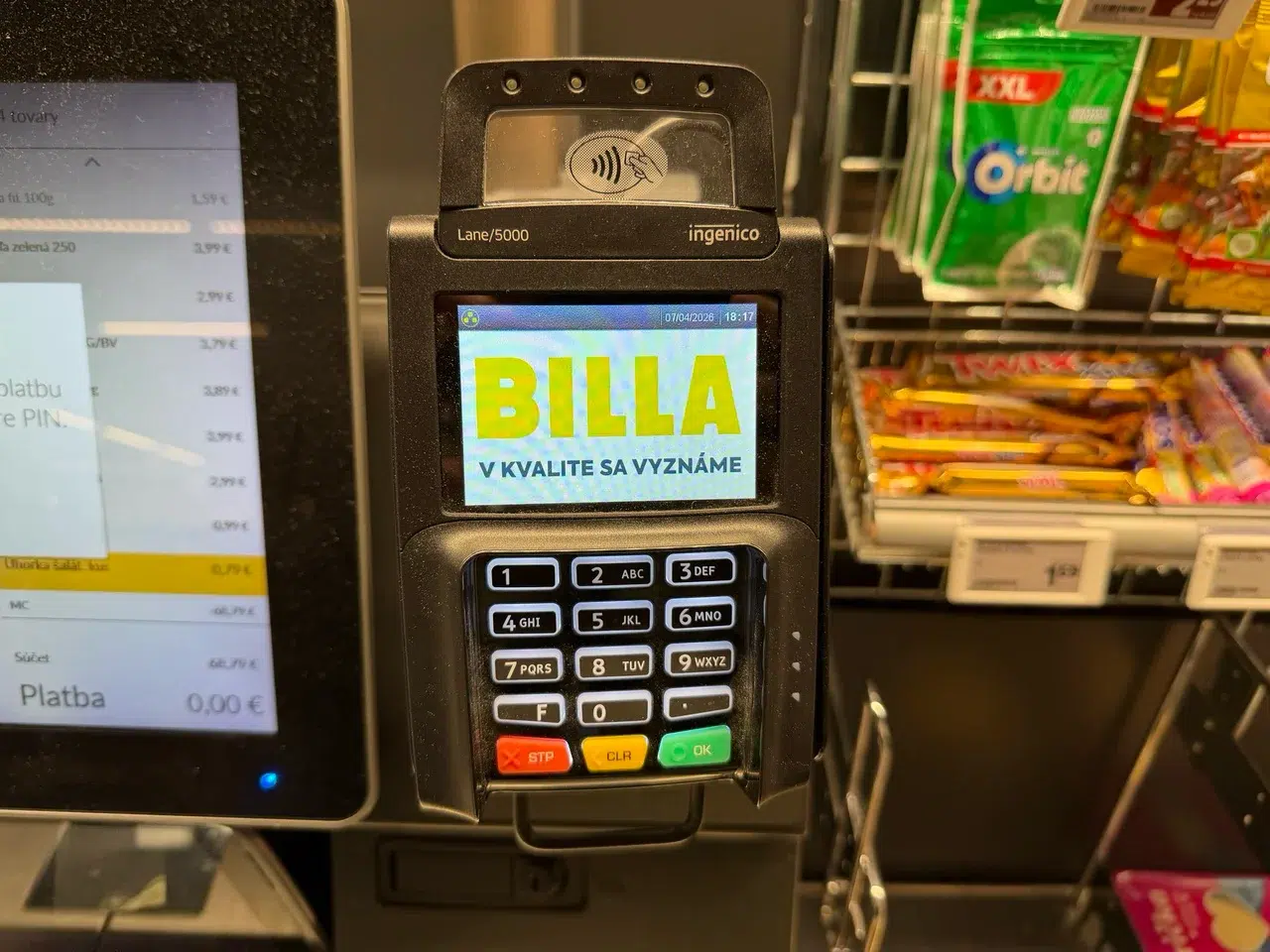
Hodinky majú problém s jedným typom platobného terminálu, s ktorým som sa stretol iba v Bille. Moja skúsenosť v prípade tohto terminálu bola, že som hodinky priložil a terminál zapípal, že platba neprešla a žiadal opätovné priloženie platobnej karty. V takomto prípade stačí priložiť hodinky k terminálu druhýkrát a platba prejde. Táto situácia sa na danom termináli opakovala pravidelne bez ohľadu na výšku platby.
Problémy s platením Huawei hodinkami sa môžu objaviť aj v prípade samoobslužných automatov. Jeden čitateľ ma upozornil na problém s automatom ASO Vending, na ktorom nedokázal zaplatiť. Predpokladám, že v 99 % prípadov nebudete mať s platením problém, no môžete natrafiť aj na terminály, na ktorých bezkontaktné platby nebudú fungovať ideálne.
Fungujú platby hodinkami aj bez telefónu?
Pravidelne sa stretávam s otázkou, či sa dá platiť hodinkami aj bez telefónu. Áno, stačia samotné hodinky, telefón pri sebe mať nemusíte. Je však potrebné, aby ste ich raz za čas synchronizovali s aplikáciou Curve vo vašom telefóne.
Hodinky majú v sebe uložených 10 tokenov a po ich vyčerpaní, bez ohľadu na to, či išlo o úspešné alebo neúspešné pokusy o platbu, je potrebné získať nové tokeny synchronizáciou s telefónom. Táto synchronizácia by mala prebiehať automaticky na pozadí. V prípade potreby môžete aplikáciu Curve otvoriť manuálne.
Zdroj: vlastné
Prečítajte si aj:





Populárne z kategórie Banky



Podobné články
1. októbra 2026
2m
Huawei Watch 6 sú na Slovensku. Majú špeciálny senzor


3. septembra 2026
2m