


Reinštalácia macOS: Zmena systémového dátumu/času cez terminál vám môže ušetriť veľa času a starostí

Ak ste niekedy skúšali, prípadne ste boli nútení preinštalovať macOS a z nejakého neznámeho dôvodu sa vám proces dookola predčasne ukončoval, tak pozorne čítajte ďalej.
Život s technológiami prináša rôzne príbehy, najmä ak niečo nefunguje, to poznáte, však? 🙂 Takže ešte raz, ak ste skúšali dostať akýkoľvek Apple počítač s macOS do výrobných nastavení a nešťastnou náhodou sa vám to nepodarilo a skončili ste bez operačného systému (reálne úkazy zo života používateľov macOS, lebo návodov je veľa, ale nie všetky sú správne), prípadne ste menili HDD/SSD a pod., tak ste sa mohli počas obnovy macOS stretnúť s tým, že síce išiel celý proces plynulo a bez problémov, no v určitom momente sa tento proces ukončil s hláškou: „Počas prípravy inštalácie sa vyskytla chyba. Skúste to spustiť znova“. Často to končí zúfalstvom, lebo ani opakované úkony nepomáhajú a vždy to končí rovnako.

Ako zmeniť dátum/čas cez utilitu „terminál“?
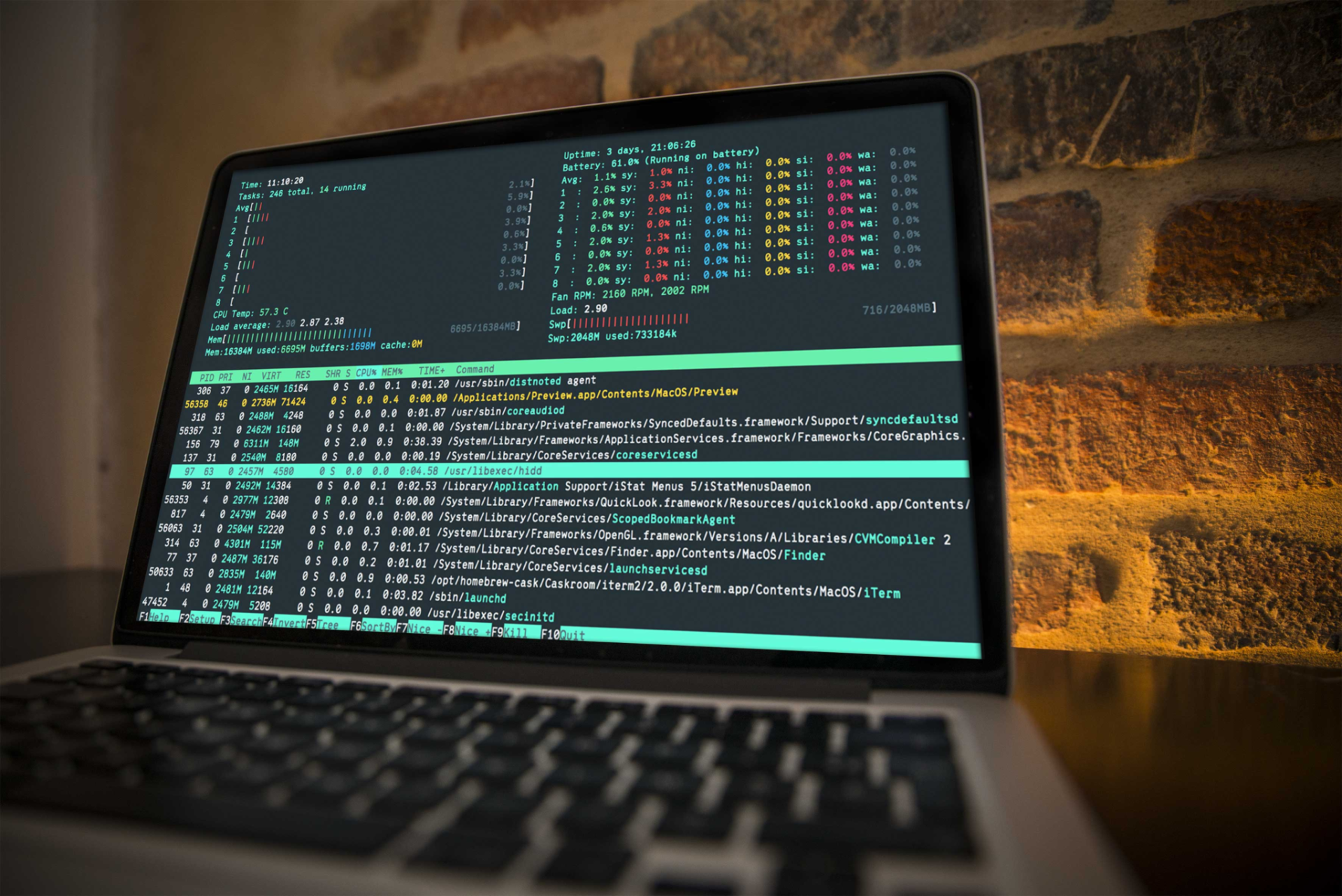
Ak v jablčnom počítači nie je žiadny macOS, tak vás po zapnutí a stlačení príslušnej kombinácie kláves (kombinácie sú závislé od toho, aký proces idete vykonávať) uvíta, tzv. Apple Bios, v ktorom môžete v ponuke hornej lišty nájsť položku „terminál“ (niečo ako príkazový riadok), v rámci ktorého je možné skontrolovať a v prípade potreby zmeniť dátum a čas. Takže ho smelo otvorte/spustite.




Populárne z kategórie Mac


24. júla 2026
8m
Apple to zatajil: Nová Siri funguje aj v slovenčine

18. júla 2026
2m
Apple potichu zdražil Apple Music. Toto sú nové ceny na Slovensku

14. júla 2026
4m
Apple sprístupnil iOS 27 pre všetkých. Vyskúšal som ho
Podobné články

26. júna 2026
3m
Apple vo veľkom zdražuje. Priplatíte si aj za MacBook Neo



12. júna 2026
2m
Apple konečne odstráni hlavný nedostatok iCloud Fotiek

10. júna 2026
5m