


Kúpili ste si iPhone 14 (Pro)? 8 nastavení, ktoré si hneď skontrolujte

Využite plný potenciál vášho nového iPhonu.
Apple spustil predaj smartfónov iPhone 14, 14 Pro a 14 Pro Max. Novinky sa predávajú už aj na Slovensku, pričom v redakcii aktuálne testujeme najlepšie vybavený model iPhone 14 Pro Max. A práve pri jeho nastavovaní sme si všimli niektoré nastavenia, ktoré vám odporúčame skontrolovať, ak vlastníte niektorý z modelov iPhone 14, resp. 14 Pro (Max) aj vy.
Fotenie v 48 Mpx rozlíšení (iba iPhone 14 Pro (Max))
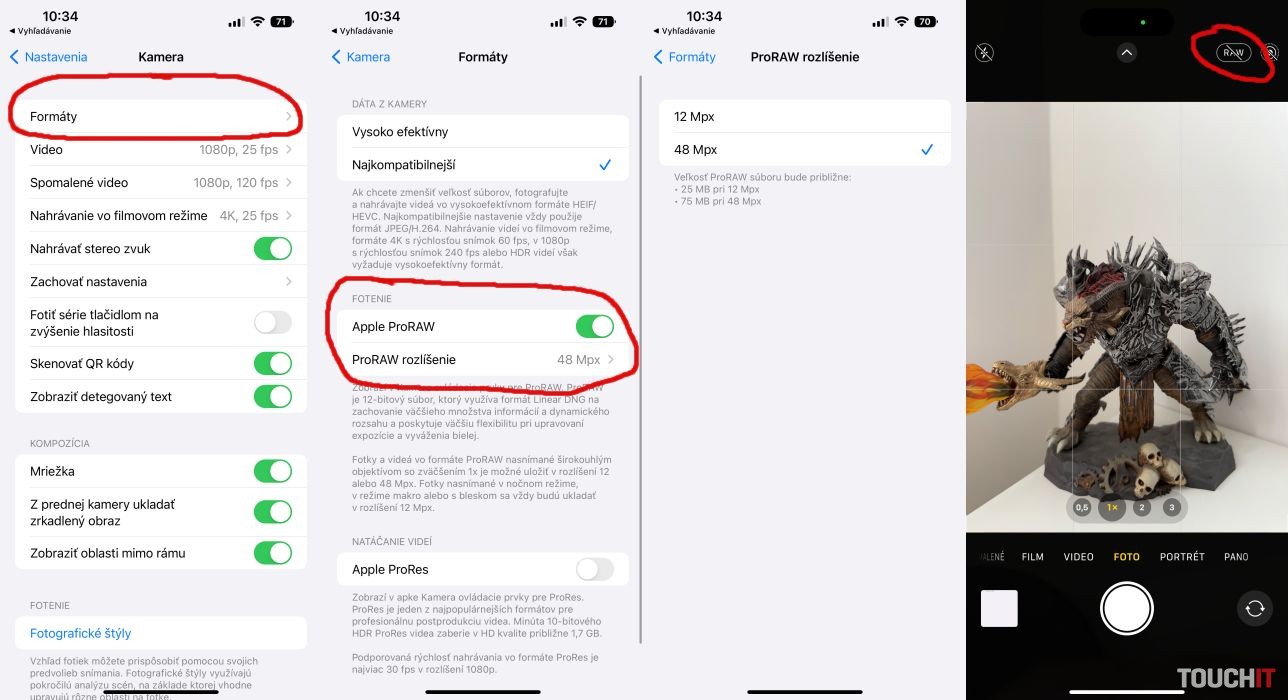
Jedným z hlavných lákadiel modelov iPhone 14 Pro a 14 Pro Max je 48 Mpx hlavný fotoaparát. Ten štandardne fotí v rozlíšení 12 Mpx, pričom využíva vyššie rozlíšenie na to, aby získal viac svetla. Pokiaľ chcete, môžete fotiť aj v rozlíšení 48 Mpx, avšak toto rozlíšenie je dostupné iba v režime Apple ProRAW, ktorý si musíte najskôr manuálne zapnúť.
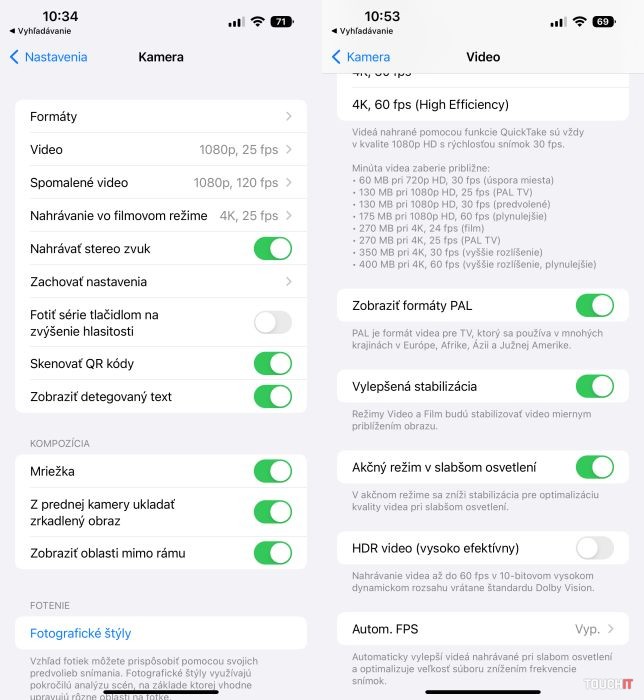
ProRAW si môžete aktivovať v Nastaveniach > Kamera > Formáty > Apple ProRAW. Zároveň si môžete zvoliť rozlíšenie ProRAW režimu. K dispozícii je 12 Mpx a 48 Mpx rozlíšenie s približnou veľkosťou fotiek na úrovni 25, resp. 75 MB.
Keď si zapnete režim ProRAW, spustite aplikáciu Kamera. V hornom riadku si všimnete novú ikonku RAW. Pokiaľ je prečiarknutá, fotíte v štandardnom režime v rozlíšení 12 Mpx. Keď na ňu ťuknete, aktivujete režime ProRAW a fotíte do formátu RAW v rozlíšení, ktoré ste si zvolili v nastaveniach.
Filmový režim v rozlíšení 4K
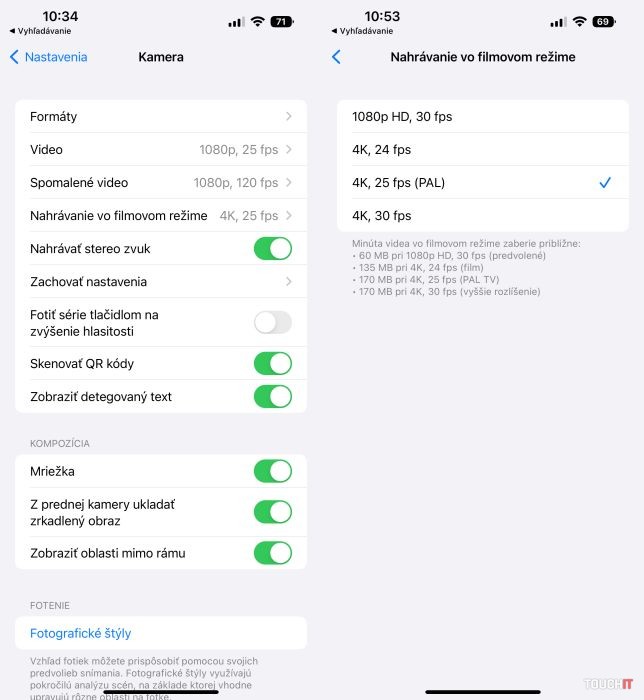
Apple v prípade iPhonov 14 zlepšil filmový režim, ktorý teraz podporuje aj 4K rozlíšenie s viacerými nastaveniami fps. Pripomeňme, že iPhone 13 ponúkal v tomto režime iba rozlíšenie 1080p pri 30 fps.
Rozlíšenie filmového režimu si môžete upraviť v Nastaveniach > Kamera > Nahrávanie vo filmovom režime. Potešiteľné je, že k dispozícii sú aj nastavenia 4K/24 fps a 4K/25 fps. Filmový režim môžete využiť na hlavnom aj prednom fotoaparáte.
Prispôsobte si stabilizáciu videa a akčný režim
Jedným z kľúčových zlepšení iPhonu 14 je zlepšená stabilizácia videa a nový akčný režim, ktorý využíva jej potenciál na maximum. Aj v súvislosti s týmito dvoma novinkami odporúčame skontrolovať dve nastavenia v Nastaveniach > Kamera > Video.
Na tejto obrazovke nájdete nastavenie Vylepšená stabilizácia a Akčný režim v slabšom osvetlení. Obe nastavenia si môžete zapnúť alebo vypnúť v závislosti od vašich preferencií. Cez túto obrazovku s nastaveniami si môžete takisto vynútiť záznam videa v 4K rozlíšení pri 60 fps, pokiaľ sa vám daná možnosť nezobrazuje v aplikácii Kamera.
Zapnite/vypnite si Always-on displej (iba iPhone 14 Pro (Max))
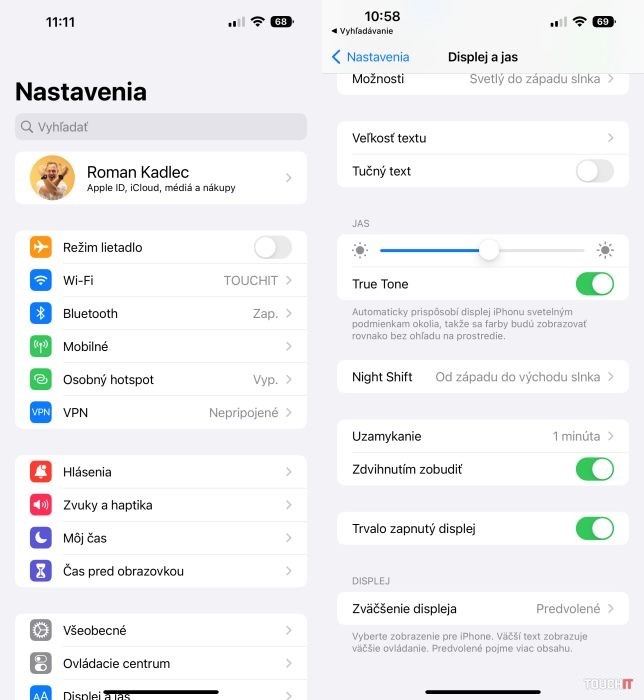
iPhone 14 Pro a 14 Pro Max dostali do výbavy Always-on displej. Ten je štandardne zapnutý a na základe krátkodobého testovania môžeme potvrdiť, že nemá výrazný vplyv na spotrebu batérie. Pokiaľ si ho však z ľubovoľného dôvodu budete chcieť vypnúť, alebo opäť zapnúť, môžete tak spraviť v Nastaveniach > Displej a jas, kde nájdete položku Trvalo zapnutý displej.
Zvuk zapnutia a vypnutia iPhonu
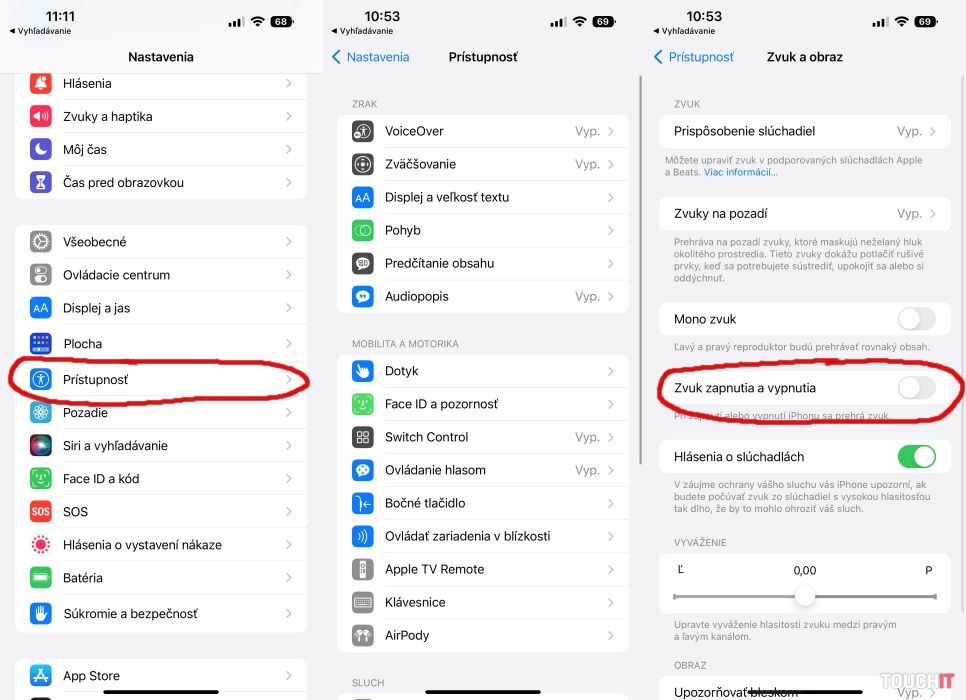
Novinkou v prípade všetkých iPhonov 14 je zvuk zapnutia a vypnutia iPhonu. Funguje to podobne ako v prípade počítačov so systémom Windows a macOS – iPhone prehrá krátky zvuk pri zapnutí a vypnutí. Ak premýšľate, aký to má zmysel, tak táto drobnosť môže byť užitočná najmä pre používateľov so zrakovým postihnutím, ktorí vďaka tomu vedia identifikovať, že úspešne reštartovali svoj telefón.
Zvuk zapnutia a vypnutia iPhonu si môžete zapnúť/vypnúť v Nastaveniach > Prístupnosť > Zvuk a obraz.
Percentá batérie v hornom riadku
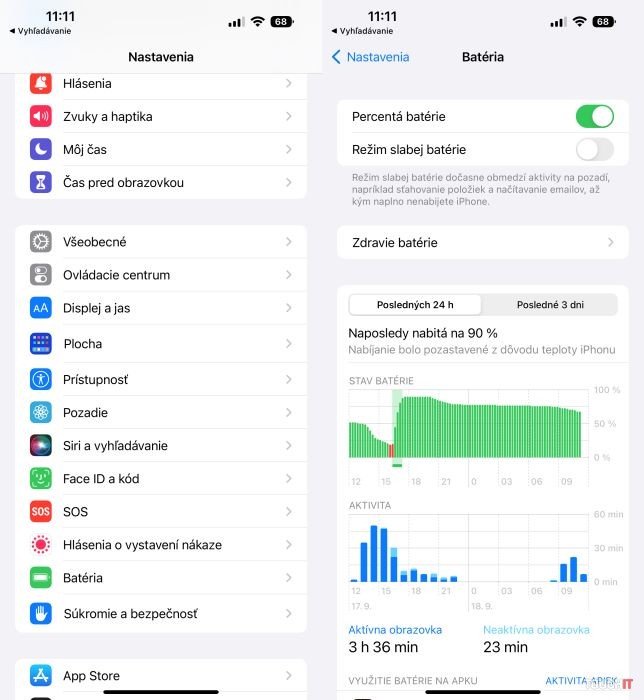
Táto funkcia je dostupná pre všetky iPhony 14 a takisto aj pre väčšinu starších iPhonov s operačným systémom iOS 16. Nastavenie percent batérie nájdete v Nastaveniach > Batéria.
Haptická spätná väzba klávesnice
Vibračná spätná väzba klávesnice je dostupná pre všetky iPhony s operačným systémom iOS 16. Aktivovať si ju môžete v Nastaveniach > Zvuky a haptika > Odozva klávesnice.

Heslo do Wi-Fi siete, ku ktorej je váš iPhone pripojený, už nemusíte hľadať
Ďalšia užitočná novinka, ktorá sa týka všetkých iPhonov so systémom iOS 16, súvisí s jednoduchým zdieľaním hesla Wi-Fi siete, ku ktorej je práve pripojený váš iPhone.
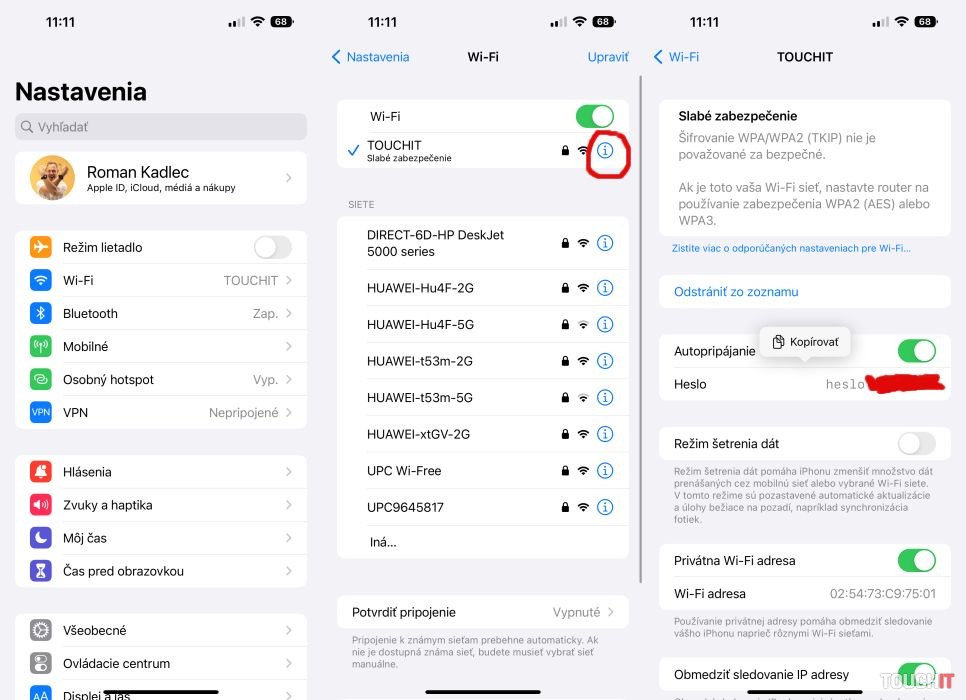
Stačí ísť do Nastavení > Wi-Fi a ťuknúť na sieť, do ktorej je telefón pripojený. Ťuknite potom na ikonu „i“, čím sa dostanete na obrazovku s detailnými informáciami o Wi-Fi sieti a práve tu nájdete novú položku Heslo. Ťuknite na ňu, heslo do Wi-Fi siete sa zobrazí a môžete ho jednoducho skopírovať alebo ukázať človeku, ktorý sa chce do danej Wi-Fi siete tiež pripojiť.
Zdroj: vlastné, macrumors
Prečítajte si aj:

12. septembra 2022
7m
iOS 16 je tu: 10+ noviniek, ktoré dostane aj tvoj iPhone (VIDEO)



Populárne z kategórie iPhone

13. decembra 2025
2m
Apple vydal iOS 26.2, obsahuje pár užitočných zlepšení
12. decembra 2025
2m
Odkazovač je späť. WhatsApp má funkciu, ktorá poteší aj Slovákov
11. decembra 2025
2m
Chrome pre iPhone je inteligentnejší, dostáva užitočné AI funkcie
Podobné články

10. decembra 2025
2m
Prechod medzi iPhonom a Android smartfónom bude jednoduchší

10. decembra 2025
2m
Google Mapy pre iPhone dostali užitočnú novinku
5. decembra 2025
2m
iPhone 17e vraj dostane štyri hlavné zlepšenia
2. decembra 2025
2m
Revolut má novú funkciu, ktorá ochráni vaše peniaze. Takto si ju aktivujete

2. decembra 2025
2m
Prehliadač Brave na iOS: Stiahne YouTube videá a prehrá ich bez reklamy

30. novembra 2025
3m
Koľko bude stáť skladací iPhone?
25. novembra 2025
3m