


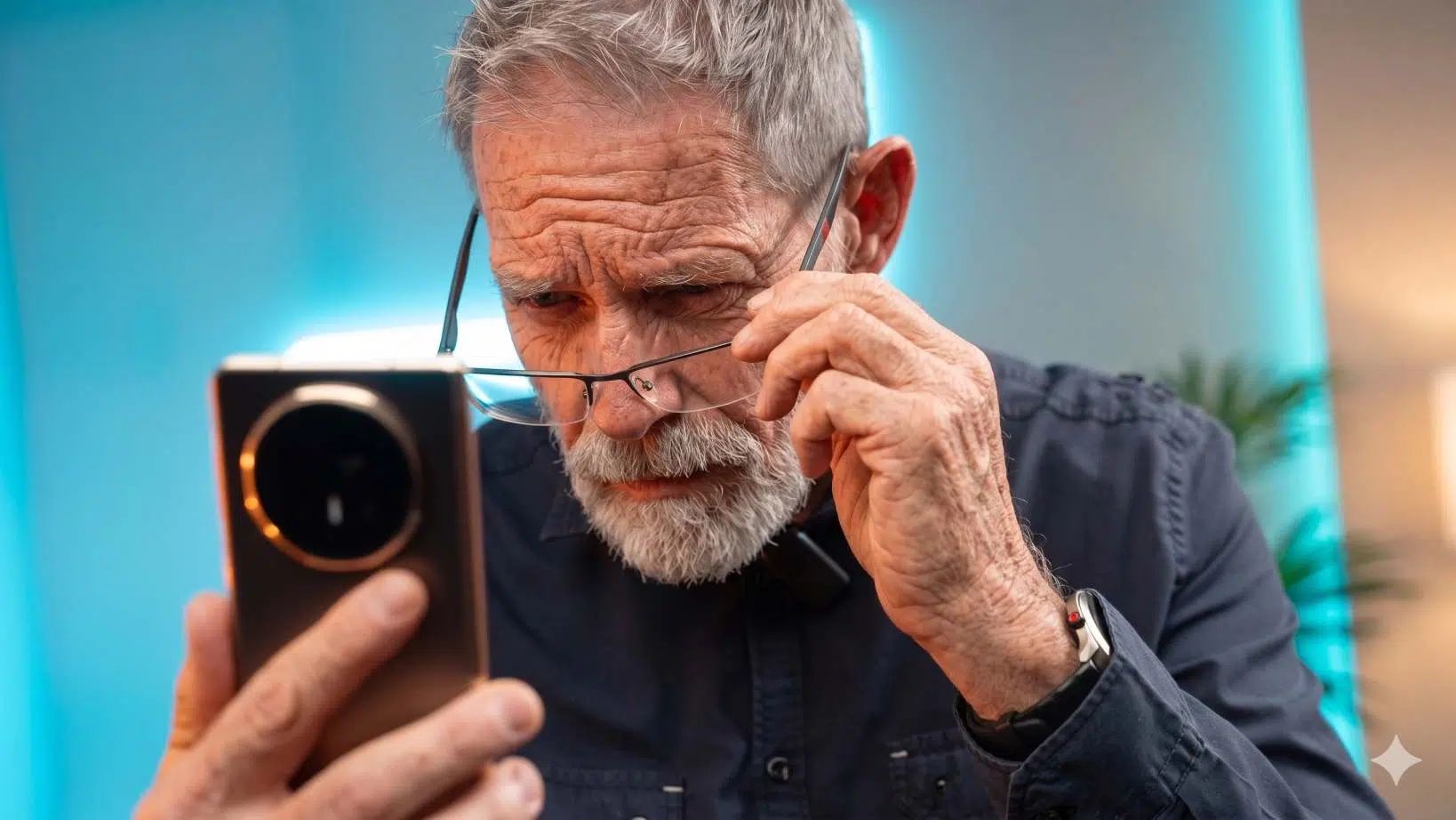
Ako nastaviť Android pre seniorov? (+VIDEO)

Android smartfón pre seniorov sa dá používať jednoduchšie vďaka niekoľkým tipom.
 Pridajte si TOUCHIT.sk ako preferovaný zdroj informácií
Častými problémami bývajú malé ovládacie prvky, preplnený displej alebo nefungujúce zvonenie. Je jasné, že smartfón môže pôsobiť zložitejšie, pretože umožňuje viac funkcií ako tlačidlový telefón. Na druhú stranu však poskytne oveľa väčší komfort, napríklad pri čítaní na veľkom displeji.
Veľkosť písma
Pri prispôsobovaní telefónu pre staršieho človeka je prvým krokom zväčšenie textu. Výrobcovia totiž smartfóny nastavujú tak, aby sa na displej zmestilo čo najviac prvkov. Nie je to tak vždy a napríklad Honor má „od výroby“ nastavené pomerne veľké písmo.
To je rozdielom oproti Motorole, ktorá má písmo menšie, ale viac sa vám na displej zmestí. Dobrou správou je, že písmo môže byť ešte väčšie a naozaj dobre viditeľné.


Kde nájsť nastavenia?
Zvyčajne sa nazývajú Displej / Zobrazenie a jas, prípadne inak podľa výrobcu smartfónu a jeho nadstavby. Je dôležité rozlišovať medzi zmenou veľkosti písma a veľkosťou zobrazenia.
- Veľkosť zobrazenia (mierka): Funguje podobne ako v systéme Windows. Neupravujete každý font samostatne, ale globálne zväčšíte všetky prvky vrátane ikon a ovládacích tlačidiel. Je to najrýchlejšia cesta, ako urobiť systém prehľadným.
- Hrúbka textu a ikony: Android umožňuje upraviť aj hrúbku písma. Toto nastavenie výrazne zlepšuje čitateľnosť a je ideálnym kompromisom. Stále budete mať viac textu na displeji, ale budete ho lepšie vidieť.
Tmavý režim nie je univerzálny liek
Hoci je tmavý režim populárnym trendom, pre seniorov so slabším zrakom je často vhodnejšie ponechať svetlú tému. Prostredie bude prehľadnejšie, pretože na čierne pozadie a celkovo tmavé ladenie aplikácie si treba zvyknúť. Podobne je to aj v OS na počítačoch. Svetlé prostredie je prehľadnejšie, posúďte sami.
Kde nájsť nastavenia?
Rovnako aj tu nájdete nastavenia v sekcii Displej / Zobrazenie a jas. Hľadajte Nastavenia tmavého režimu. Ideálne je, ak nadstavba umožňuje prepnutie režimu priamo z roletového menu systému. Tu jedným ťuknutím zmeníte svetlú / tmavú tému pre všetky aplikácie za 1 až 2 sekundy.


Úprava jasu
Na pohľad hlúposť, no občas automatická regulácia jasu nemusí fungovať správne.
Nezáleží na tom, či máte smartfón za 300 eur alebo vlajkovú loď za 1 200 eur. Tu automatika niekedy zlyháva, najmä ak na používateľa svieti iný zdroj svetla, napríklad monitor počítača.
Kde nájsť nastavenia?
Stiahnite hornú systémovú roletku a v paneli jasu ťuknite na ikonu automatiky, čím ju prepnete na manuálny režim. Následne nastavte jas na vyššiu, stabilnú hodnotu, ktorá zaručí dobrú viditeľnosť za každých okolností.
Zvuk a vibrácie
Hlasitosť na Androide je kapitola sama o sebe. Je fajn mať množstvo nastavení, no občas sa v nich môžete stratiť. Stále existuje možnosť jednoducho prepínať hlasitý (bežný) režim / tichý / vibrácie. Ovládanie nájdete v roletkovom menu.
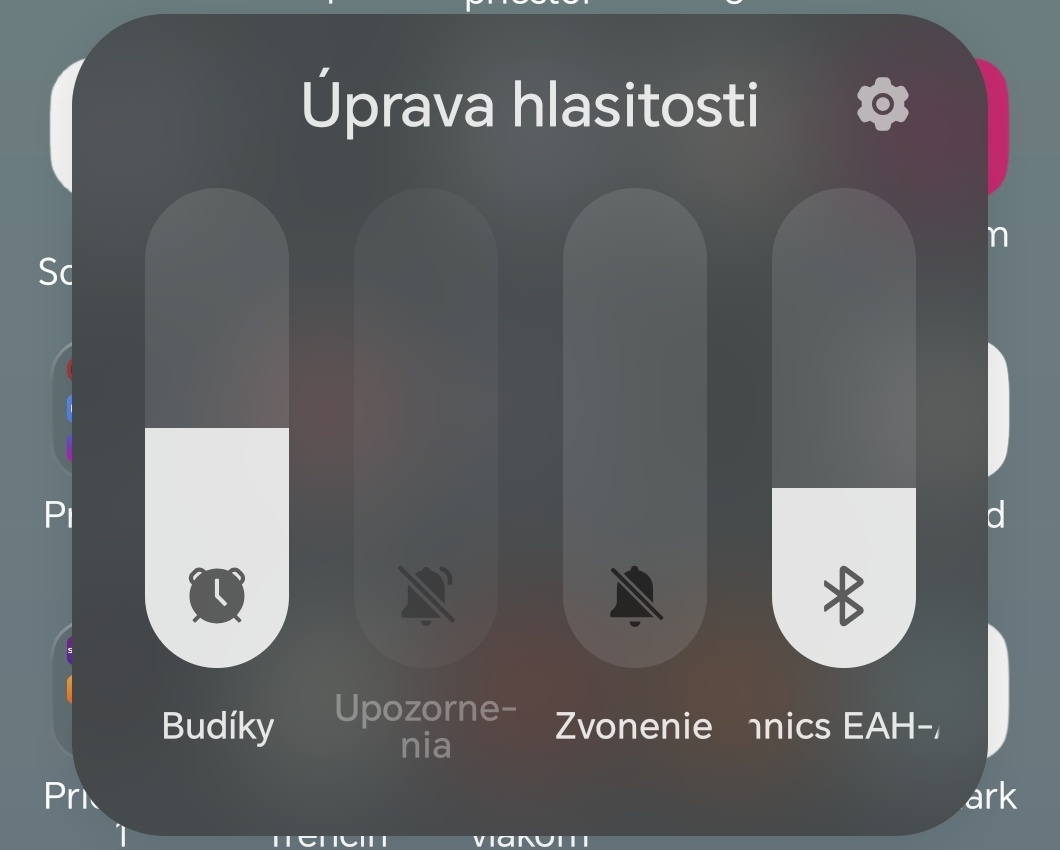
Android delí hlasitosť do niekoľkých nezávislých kategórií, ktoré treba nastaviť samostatne:
- Médiá (videá a hudba),
- Zvonenie (prichádzajúce hovory),
- Budíky (aj keď máte smartfón nastavený na tichý režim, budíky budú vždy zvoniť svojou hlasitosťou)
Detailné nastavenie hlasitosti jednotlivých oblastí sa dá zobraziť po stlačení tlačidla hlasitosti a ťuknutím na tri bodky, aby sa zobrazil celý panel. Tu nájdete všetky vyššie uvedené možnosti.
Zdroj: TOUCHIT
Zamknite ikony
Dotykové ovládanie je pre mnohých seniorov náročné a vyžaduje si cvik. Pravdou je, že s presnosťou dotyku majú niekedy problém aj pokročilejší používatelia. Tí ale tušia, čo spravili a vedia si dať ikony aplikácií na pôvodné miesto hlavnej obrazovky.
Často sa tak stáva, že starší používateľ nechtiac „swipne“ silnejšie, podrží prst na nesprávnom mieste a dôležitá ikona zmizne alebo sa presunie.
Kde nájsť nastavenia?
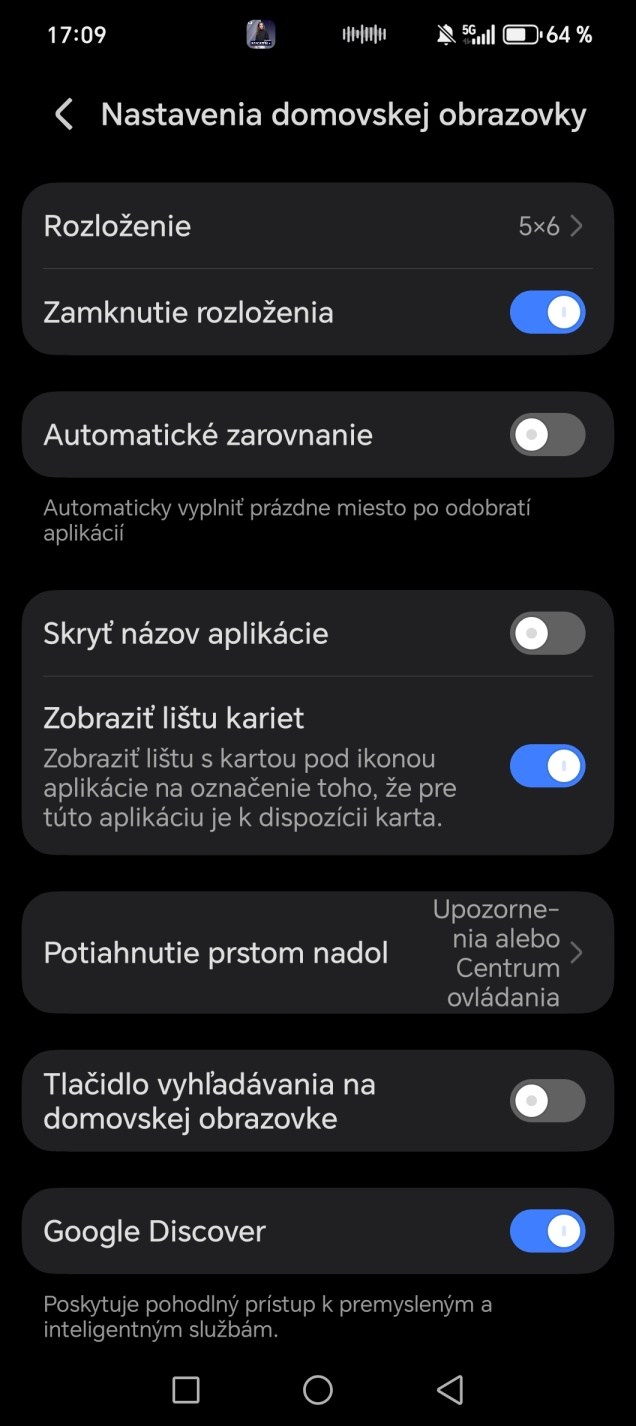
Riešením je funkcia zamknutia rozloženia domovskej obrazovky. Podržte prst na prázdnom mieste domovskej plochy. Keď sa zobrazenie oddiali, vyberte Nastavenia. Aktivujte voľbu pre zamknutie rozloženia.
Zdroj: TOUCHIT
Veľké launchery
Smartfón bude mať vždy viac nastavení a možností. V základnom stave od výrobcu ho nikdy neurobíte výrazne jednoduchším. Vždy tu budú nejaké predvoľby a možnosti, ktoré sa dajú upraviť.
Riešením môže byť inštalácia špeciálneho launchera. Jedným z nich je Big Launcher. Ide o nadstavbu, ktorá kompletne zmení rozhranie smartfónu. Ponechá mu stále možnosti smartfónu a Androidu ale ovládanie hlavnej obrazovky výrazne zjednoduší. Používa systém veľkých prvkov a maximálne zjednodušené menu. Na plochu môžete vytiahnuť tie najdôležitejšie kontakty a aplikácie.
Prečítajte si aj:
6. mája 2026
6m
Najlepšie launchery pre Android: Vymeňte si vzhľad systému



Podobné články

14. októbra 2026
2m
LineageOS 24: Android 17 aj pre staré smartfóny


12. októbra 2026
2m
Vaše fotky z mobilu vyzerajú príliš umelo? Vyskúšajte túto bezplatnú aplikáciu


12. októbra 2026
3m