


Čo ak sa obrazovka notebooku pri pripojení nabíjačky vypína?

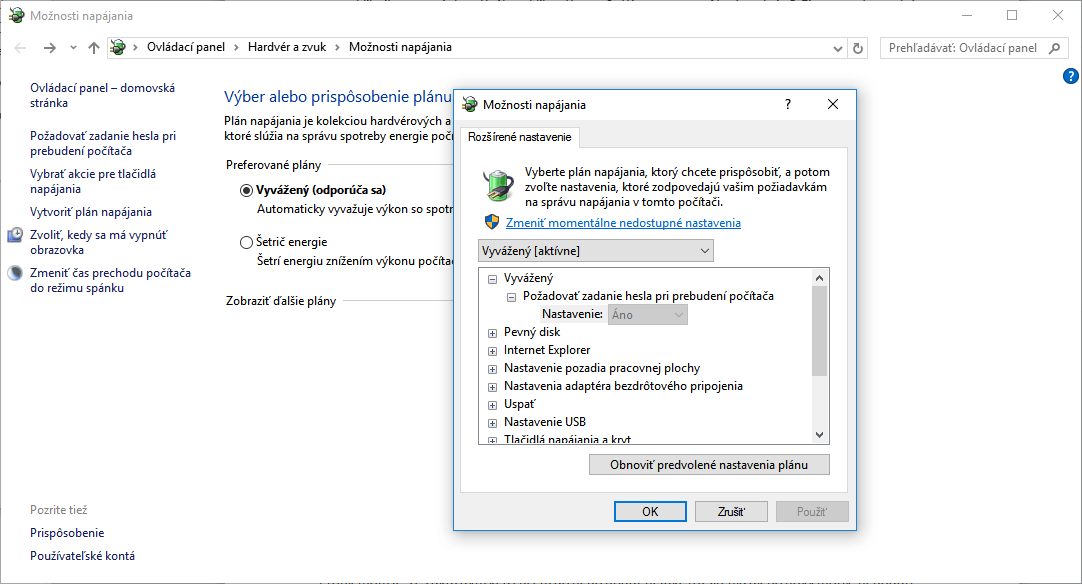
Ide s najväčšou pravdepodobnosťou o softvérovú chybu manažmentu napájania. Notebooky obvykle používajú iné energetické profily pri práci na batériu a pripojení do siete, pričom často ide aj o nastavenie rôznych jasov displeja. Pri práci na batériu je kvôli nižšej spotrebe nastavený jas napríklad na 60 či 70 %, zatiaľ čo pri práci v rámci elektrickej siete až na 100 %, takže po pripojení nabíjačky sa váš displej viac rozžiari. Na niektorých notebookoch, pričom ide hlavne o modely od HP, sa objavila softvérová chyba, pri ktorej sa na Windows 10 nastavenia manažmentu obrátili. Nastavenie na 100 % znamenalo 0 % a 0 % zas 100 %. Z tohto dôvodu po napojení nabíjačky displej akoby zhasol.



Podobné články


26. júla 2026
5m
Ako zálohovať smartfón s Androidom? Na tieto dáta nezabudnite


24. júla 2026
8m
Apple to zatajil: Nová Siri funguje aj v slovenčine
24. júla 2026
2m
Copilot príde o ďalšiu funkciu, už o necelý mesiac

23. júla 2026
2m
Microsoft prestane poskytovať jednu AI funkciu
23. júla 2026
2m
Microsoft zmení vo Windows zastaranú súčasť, ktorú používame všetci

21. júla 2026
2m