Otázka čitateľa: Mám problém so svojím starším notebookom Lenovo, ktorý som kúpil pôvodne ešte s Windows 8.1. Aktualizoval som ho na Windows 10 už pred niekoľkými rokmi, hneď ako to bolo možné, pričom notebook sa automaticky následne aktualizoval aj na novšie verzie tohto systému. Problémom je, že minulý týždeň sa mi z ničoho nič začala zobrazovať správa o tom, že Windows je potrebné aktivovať. Ak na správu kliknem, vyžiada si odo mňa licenčný kľúč, pričom ja žiadny nemám (notebook som kupoval v roku 2014 nový v Alze, s už nainštalovaným Windows v cene). Čudné je, že ak kliknem na Nastavenie, tak v sekcii Aktivácie vidím správu „Systém Windows je aktivovaný“. Netuším teda, v čom je problém. Pod touto správou je sekcia Aktivácia Windows s tlačidlami Aktivovať a takisto Zmeniť produktový kód, ktoré si po stlačení vypýtajú nový produktový kľúč. Čo mám teda robiť? Ako zrušiť to upozornenie na aktiváciu, keď je systém už dávno aktivovaný?
Správanie ktoré popisujete je, samozrejme, chybou. Pri a po aktivácii žiadna akcia používateľa nie je potrebná a dané okno by sa už nikdy zobrazovať nemalo. Existuje niekoľko krokov, ktoré môžete vykonať rýchlo sami, bez potreby asistencie zákazníckeho centra Microsoftu. Ak následne na linku bude treba zavolať, váš hovor bude môcť byť omnoho kratší, pretože úvodné procesy, ktoré vám na linke odporučia, už budete mať úspešne za sebou.
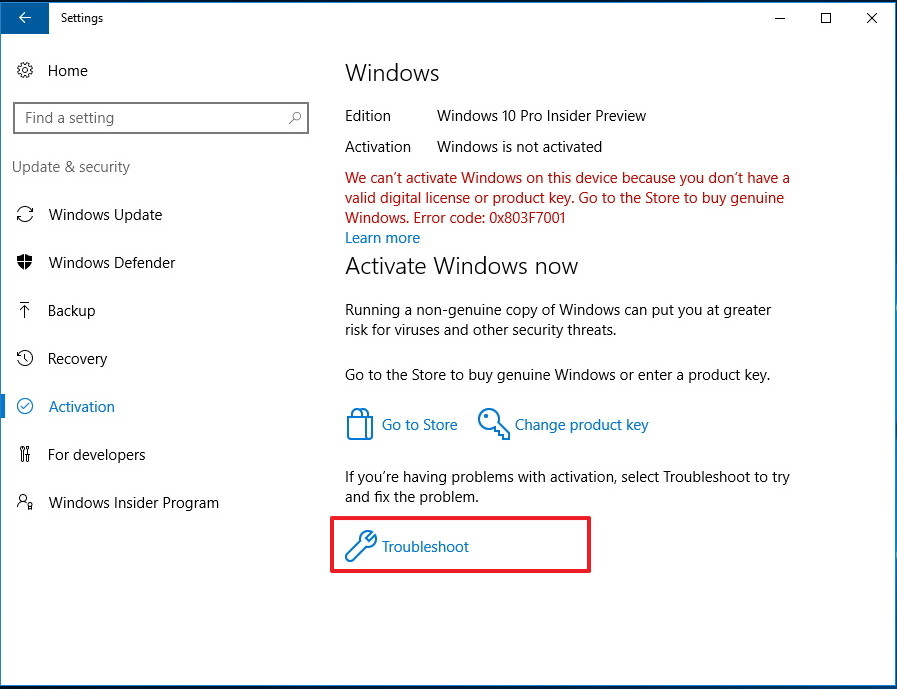
V prvom rade otvorte Nastavenia kde v sekcii Aktualizácie a zabezpečenie/Aktivácia kliknite na položku Riešiť problémy. Postupujte následne podľa pokynov na obrazovke. Je možné, že po pár klikoch bude všetko v poriadku. Ak vám tento sprievodca nepomôže a váš problém sa neodstráni, prejdite na manuálne opravy.
Riešenie problémov s aktiváciou Windows
V prvom rade treba pripomenúť, že Produktové číslo Windows môžete mať, ale aj nemusíte. Existujú totiž dve metódy aktivácie tohto systému – cez Produktový kľúč a cez Digitálne oprávnenie. Tá druhá pri tom kľúč nevyžaduje. O tom, ktorý stav je aplikovateľný na vás sa môžete presvedčiť pokusom o export Produktového kľúča.
Kliknite pravým tlačidlom na menu Štart a vyberte položku Windows PowerShell (správca). Do zobrazeného príkazového riadku následne zadajte nasledovné:
WMIC path SoftwareLicensingService get OA3xOriginalProductKey
Po stlačení Enteru sa zobrazí správa OA3xOriginalProductKey, pod ktorou bude 25-miestny reťazec skladajúci sa z piatich skupín alfanumerických znakov. Ak Produktové číslo nie je na vašom systéme použité, tak pod výstupom OA3xOriginalProductKey nenájdete nič. Vo vašom prípade (upgrade z Windows 8) by mal byť výstup prázdny, pretože sa pre aktivovanie použilo Digitálne oprávnenie/licencia, vykonané spárovaním so serverom Microsoftu. Používatelia, ktorí si počítač kupovali už s Windows 10, ho tu naopak zvyčajne nájdu (Nie však výhradne. Záleží, aký proces výrobca notebooku zvolil).
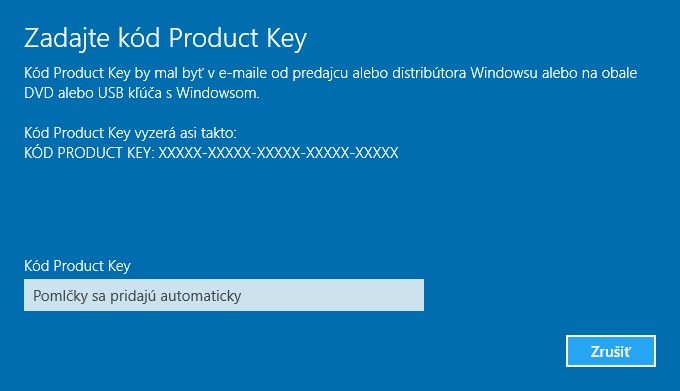
Zadávanie Produktového kľúča Windows 10
Ak sa Produktové číslo zobrazí, poznačte si ho. Je vhodné si ho priamo skopírovať, alebo spraviť snímok obrazovky, aby nedošlo ku chybe pri obyčajnom prepisovaní na papier. Aktuálnu licenciu môžete následne zo systému vyradiť a zadať číslo znova. Vyradenie urobíte takisto pomocou PowerShell, pričom postupne zadávajte tieto tri príkazy a potvrdzujte ich Enterom:
SLMGR /upk
SLMGR /cpky
SLMGR /rearm
Prvý príkaz odoberie Produktové číslo so systému. Druhý príkaz odoberie záznamy o ňom v systémových registroch a tretí zresetuje časovač požiadavku aktivácie. Následne reštartujte počítač. Váš systém už pri nábehu nebude aktivovaný, pričom kliknite na aktiváciu a zadajte svoje produktové číslo. Systém sa s ním následne automaticky aktivuje.
Reinštalácia licenčných súborov pri vytváraní nového súboru Tokens.dat
Ak produktové číslo nemáte a vaša licencia je plne digitálna, je možné znovu vytvoriť súbor Tokens.dat, ktorý nesie väčšinu dát súvisiacich s aktiváciou vášho stroja. Tento súbor sa na Windows 10 nachádza v priečinku Windows/System32/spp/store/2.0. Môžete ho ručne premenovať, napríklad na Tokens.zaloha a spustiť proces aktivácie znovu.
Všetko to vykoná za vás nasledujúci príkaz, ktorý môžete vložiť do PowerShell:
cd $env:WINDIRSystem32sppstore2.0
ren tokens.dat tokens.zaloha
cscript.exe $env:WINDIRsystem32slmgr.vbs /rilc
V prípade, že sa vám systém stále nedarí aktivovať, obráťte sa na zákaznícke centrum Microsoftu. Telefonický kontakt s prevádzkovými hodinami callcentra a takisto momentálnym vyťažením nájdete na adrese https://partner.support.services.microsoft.com/sk-sk/contact/menu/software/windows/setup
Pridajte si TOUCHIT.sk ako preferovaný zdroj informácií





 Pridajte si TOUCHIT.sk ako preferovaný zdroj informácií