


Odosielajte a kopírujte vo Windows ešte jednoduchšie

Tento tip funguje od Windows 95 a nezaškodí si ho pripomenúť.
 Pridajte si TOUCHIT.sk ako preferovaný zdroj informácií
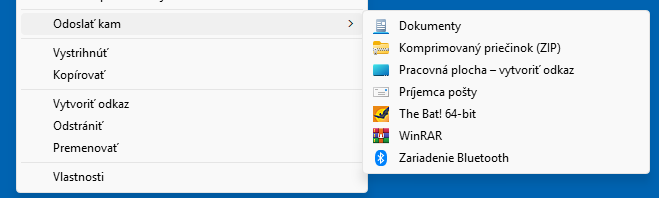
V kontextovom menu po kliknutí na položku Odoslať kam sa dajú posielať súbory v závislosti od aplikácie, ktorá je tam zastúpená. Položky si do menu môžete pridávať aj vy, hoci ich tam pridávajú aplikácie. Nie všetky, inak by bola ponuka preplnená.
 Zdroj: TOUCHIT
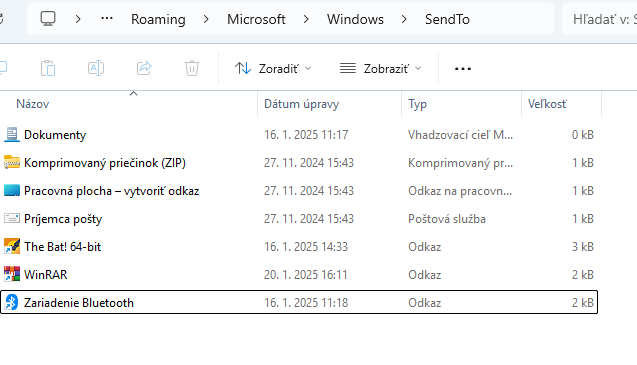
Nájdete ju ako adresár, zadajte v Prieskumníkovi do riadka s adresou „shell:sendto“. Obsah tohto adresára bude mať niekoľko preddefinovaných zástupcov, podobne ako je to vidieť v kontextovej ponuke. Týmto spôsobom sa dajú súbory kopírovať do konkrétnej lokality, vytlačiť alebo nechať komprimovať.
Adresár v plnej ceste – C:Usersmeno_pouzivatelaAppDataRoamingMicrosoftWindowsSendTo
Ako to funguje?
Vyskúšajte si to sami a ak máte často opakované činnosti, napríklad pri kopírovaní dát, vložte sem odkaz cieľového adresára. Pomenujte si ho podľa potreby. Názov zástupcu sa bude zobrazovať v kontextovej ponuke.
Pred každým použitím vybraného odkazu si najprv vyskúšajte, či všetko funguje, ako má. Nie všetky aplikácie budú vedieť prijať parameter predaný zo systému. Napríklad komprimácia funguje so vstavaným nástrojom vo Windows.
Pridanie odkazu na WinRAR ale neskomprimuje súbor alebo adresár, iba ho otvorí. Pri súboroch navyše zobrazí chybu, že nejde o korektný archív. Táto chyba sa zobrazuje pri pokuse odoslať napríklad obrázok.
Prečítajte si aj:
14. augusta 2024
3m
Novinky vo Windows 11: Potiahnutie myšou, úpravy zvuku a Prieskumník



Podobné články

22. októbra 2026
3m
XBOX hry si zahráte aj bez konzoly. Microsoft mení cloudové hranie, poznáme ceny

21. októbra 2026
6m
Čo nastaviť po inštalácii Windows 11?

21. októbra 2026
2m
OneDrive má nové vylepšenia vďaka Copilotu

21. októbra 2026
4m
Garmin predstavil nové cyklopočítače. Môžete ich ovládať aj hlasom


21. októbra 2026
3m
Nové dvojčíslo TOUCHIT september/október 2026 už v predaji

21. októbra 2026
2m